
Modern bilgisayar kullanıcılarının yaşadığı en yaygın sorunlardan biri, bilgisayarın BIOS ekranında takılı kalmasıdır. Bu problem, çeşitli nedenlerle ortaya çıkabilir ve kullanıcıları oldukça zor durumda bırakabilir. Ancak endişelenmeyin; BIOS ekranında takılı kalma sorununu çözmek için uygulayabileceğiniz birkaç etkili yöntem bulunmaktadır. Bu makalede, bu sorunun nedenlerini, çözüm yollarını ve BIOS ile ilgili önemli bilgileri bulabilirsiniz.
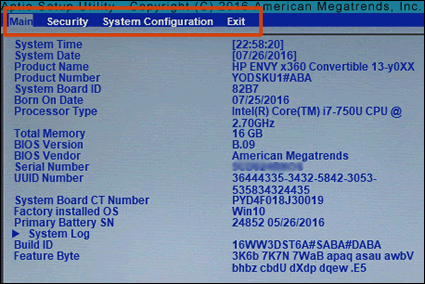
Bilgisayar açıldığında, BIOS donanımları test eder ve varsa sorunları tespit eder. Ardından işletim sistemini yükleyerek kullanıcıya sunar. BIOS ekranında kalma sorunu, bilgisayarın açılış işlemi sırasında takılması anlamına gelir ve kullanıcıyı işletim sistemine ulaştırmaz. Bu durum, birkaç farklı nedenden kaynaklanabilir ve çeşitli çözümler gerektirebilir.
Bilgisayarın BIOS ekranında takılı kalması, birçok kullanıcı için sinir bozucu bir sorun olabilir. Ancak, yukarıdaki adımları takip ederek bu sorunu çözme şansınızı artırabilirsiniz. Donanım bağlantılarını kontrol etmek, BIOS ayarlarını sıfırlamak ve BIOS güncellemelerini takip etmek gibi basit çözümler, genellikle bu tür sorunların giderilmesine yardımcı olur. Eğer sorun devam ederse, profesyonel bir teknik servisten destek almayı unutmayın. BIOS, bilgisayarın temel bileşenlerinden biridir ve doğru çalışmadığında tüm sistemi etkileyebilir. Bu yüzden bu tür sorunları ciddiye alarak, gerekli adımları uygulamak önemlidir.
BIOS Nedir ve Ne İşe Yarar?
Öncelikle, BIOS'un ne olduğunu anlamak önemlidir. BIOS (Basic Input/Output System), bilgisayarın işletim sistemi yüklenmeden önce çalışan bir sistem yazılımıdır. BIOS, anakart üzerindeki donanımları tanır, onları kontrol eder ve işletim sisteminin başlatılmasını sağlar. Bu nedenle, BIOS, bilgisayarın temel yapı taşlarından biridir.Bilgisayar açıldığında, BIOS donanımları test eder ve varsa sorunları tespit eder. Ardından işletim sistemini yükleyerek kullanıcıya sunar. BIOS ekranında kalma sorunu, bilgisayarın açılış işlemi sırasında takılması anlamına gelir ve kullanıcıyı işletim sistemine ulaştırmaz. Bu durum, birkaç farklı nedenden kaynaklanabilir ve çeşitli çözümler gerektirebilir.
BIOS Ekranında Takılma Sorununun Nedenleri
BIOS ekranında takılı kalma sorununun birkaç yaygın nedeni bulunmaktadır. Bu nedenleri sırasıyla ele alarak daha iyi anlayabiliriz:- Donanım Sorunları: Bilgisayarın anakart, RAM, işlemci veya diğer bileşenlerinde fiziksel bir problem varsa BIOS, bu bileşeni tanıyamaz ve takılır. Bu durumda, donanımın düzgün çalışıp çalışmadığını kontrol etmek önemlidir.
- Yetersiz veya Hatalı BIOS Güncellemesi: BIOS yazılımının eski veya hatalı bir sürüm kullanması, bilgisayarın açılmasını engelleyebilir. Ayrıca yanlış bir BIOS güncellemesi de bu sorunu tetikleyebilir.
- Pil Sorunları (CMOS Pili): CMOS pili, BIOS ayarlarını kaydetmek için kullanılır. CMOS pilinin bitmesi veya zayıflaması durumunda BIOS ayarları sıfırlanabilir ve bilgisayar açılış sırasında sorun yaşayabilir.
- Yazılım Uyumsuzluğu: Bilgisayarın açılış aşamasında BIOS ile uyumsuz yazılımlar çalışıyorsa, bu durum BIOS ekranında takılmaya neden olabilir. Özellikle yeni donanımlar ekledikten sonra bu sorun ortaya çıkabilir.
- Güç Kaynağı Problemleri: Güç kaynağı yetersiz veya stabil değilse, BIOS ekranında takılmalar yaşanabilir. Özellikle masaüstü bilgisayarlar için bu önemli bir konudur.
- Kablolama ve Bağlantı Sorunları: Bilgisayarın içindeki kabloların veya bileşenlerin bağlantılarında bir sorun varsa, BIOS bu donanımları tanıyamaz ve bu da açılış sırasında takılmalara yol açabilir.
BIOS Ekranında Takılı Kalma Sorunu Nasıl Çözülür?
BIOS ekranında takılı kalma sorununu çözmek için aşağıdaki adımları uygulayabilirsiniz:1. Bilgisayarı Yeniden Başlatın
Öncelikle, bilgisayarınızı yeniden başlatmayı deneyin. Bazı durumlarda, basit bir yeniden başlatma işlemi sorunları çözebilir. Bilgisayar kapatılırken 5-10 saniye bekledikten sonra tekrar açmayı deneyin.2. Donanım Bağlantılarını Kontrol Edin
Bilgisayarın içindeki donanım bağlantılarının sağlam olduğundan emin olun. RAM, sabit disk, ekran kartı gibi bileşenlerin anakarta düzgün bağlandığını kontrol edin. Özellikle yeni bir donanım eklediyseniz, doğru bağlandığından emin olun.3. CMOS Pilini Çıkarın ve Yeniden Takın
CMOS pili, BIOS ayarlarını kaydetmek için kullanılır ve BIOS sorunlarında CMOS pilini çıkarmak bazen etkili bir çözüm olabilir. Bilgisayar kapalıyken, anakart üzerindeki CMOS pilini çıkarın ve birkaç dakika bekleyin. Ardından pili tekrar yerine takarak bilgisayarı açın. Bu işlem, BIOS ayarlarını sıfırlayarak sorunu çözebilir.4. BIOS Ayarlarını Sıfırlayın
BIOS ayarlarını fabrika ayarlarına döndürmek, bazı uyumsuzluk sorunlarını çözebilir. BIOS menüsüne girerek “Load Default Settings” veya “Reset to Default” seçeneğini bulun ve ayarları sıfırlayın. Bu işlem, BIOS ayarlarını varsayılana döndürerek sorunun çözülmesine yardımcı olabilir.5. BIOS Güncellemesi Yapın
BIOS güncellemesi yapmak, özellikle eski BIOS sürümleri için etkili bir çözüm olabilir. Ancak, bu işlem dikkatli yapılmalıdır çünkü yanlış bir güncelleme bilgisayarın tamamen çalışmaz hale gelmesine neden olabilir. Üreticinin web sitesinden güncel BIOS sürümünü indirip adımları takip ederek güncelleme yapabilirsiniz.6. Güç Kaynağını Kontrol Edin
Güç kaynağının düzgün çalıştığından emin olun. Güç kaynağında bir sorun varsa, bilgisayar BIOS ekranında takılabilir veya hiç açılmayabilir. Farklı bir güç kaynağı kullanarak bilgisayarı açmayı deneyin.7. RAM ve Diğer Bileşenleri Test Edin
RAM, ekran kartı ve diğer donanımların düzgün çalışıp çalışmadığını kontrol edin. Özellikle RAM ile ilgili sorunlar, BIOS ekranında takılmalara yol açabilir. RAM modüllerini tek tek çıkararak her birini deneyebilir veya farklı bir RAM modülü ile test edebilirsiniz.BIOS Sorunlarını Önlemek İçin İpuçları
BIOS sorunlarıyla karşılaşmamak için bazı önlemler alabilirsiniz:- Düzenli BIOS Güncellemeleri Yapın: Bilgisayarınızın üreticisi tarafından yayınlanan BIOS güncellemelerini takip edin. Ancak her güncelleme gerekli değildir, yalnızca önemli güncellemeler olduğunda veya bir sorun yaşadığınızda güncelleme yapın.
- Donanımları Güvenilir Yerlerden Temin Edin: Yeni donanımlar eklerken, güvenilir markalar ve uygun modeller tercih edin. Uyumsuz donanımlar, BIOS sorunlarına yol açabilir.
- CMOS Pilini Kontrol Edin: CMOS pilinin ömrü genellikle 5-10 yıl arasında değişir. Pilin zayıfladığını fark ederseniz, yenisiyle değiştirin.
- Bilgisayarı Temiz Tutun: Bilgisayarın içindeki toz, donanımların performansını olumsuz etkileyebilir ve sıcaklık sorunlarına neden olabilir. Düzenli olarak bilgisayarı temizlemek, bu tür sorunları engelleyebilir.
BIOS Sorunlarının Ciddi Olduğu Durumlar
Yukarıdaki yöntemlerle sorun çözülmezse, anakart veya işlemci gibi kritik bileşenlerde ciddi bir arıza olabilir. Bu gibi durumlarda, bir uzmana danışmak en doğrusu olacaktır. Özellikle BIOS güncelleme işlemini yaparken bir hata yapılmışsa, bu hata anakarta zarar verebilir ve profesyonel yardım gerekebilir.Bilgisayarın BIOS ekranında takılı kalması, birçok kullanıcı için sinir bozucu bir sorun olabilir. Ancak, yukarıdaki adımları takip ederek bu sorunu çözme şansınızı artırabilirsiniz. Donanım bağlantılarını kontrol etmek, BIOS ayarlarını sıfırlamak ve BIOS güncellemelerini takip etmek gibi basit çözümler, genellikle bu tür sorunların giderilmesine yardımcı olur. Eğer sorun devam ederse, profesyonel bir teknik servisten destek almayı unutmayın. BIOS, bilgisayarın temel bileşenlerinden biridir ve doğru çalışmadığında tüm sistemi etkileyebilir. Bu yüzden bu tür sorunları ciddiye alarak, gerekli adımları uygulamak önemlidir.