Ekranda Çizgiler Çıkıyor: Ekran Kartı Sorunu Nasıl Çözülür?

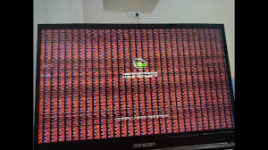
Merhaba sevgili teknoloji sever dostlarım! Bilgisayar ekranında beliren renkli çizgiler, bazen bir sanat eserini andırsa da, genelde hiç de arzu edilmeyen bir durumdur. Hele ki bu çizgiler ekran kartı probleminin habercisiyse, işler biraz karışabilir. Ama merak etmeyin, bugün beraberce bu renkli kaosu çözüme kavuşturacağız. Bu rehberimizde, ekran kartı sorunlarını çözebilmek için atabileceğiniz adımları adım adım inceleyeceğiz. Kemerlerinizi bağlayın, sıra teknoloji dünyasında eğlenceli bir yolculuğa çıkmada!

Öncelikle: Ekran Kartı Sorunu mu?
İlk işi sorunun ekran kartından kaynaklanıp kaynaklanmadığını anlamak. Genellikle bu tür çizgiler, ekran kartı problemlerine işaret etse de, diğer faktörlerden de kaynaklanıyor olabilir. Eğer monitör kablonuzu ve bağlantısını kontrol etmediyseniz, bunu yaparak başlamanızı öneririm. Farklı bir monitör veya kablo ile deneme yapmak, sorunun kaynağını anlamanızı kolaylaştırabilir.
Adım 1: Sürücü Güncellemeleri Kontrolü
Ekran kartı sürücülerinizin güncel olup olmadığını kontrol etmek, problemin çözümünde ilk başvurmanız gereken yöntemlerden biridir. Eskimiş veya bozuk sürücüler bu tür grafik problemlerine neden olabilir. Aygıt Yöneticisi’ne gidin ve "Ekran Kartları" sekmesinde cihazınızı bulun. Üzerine sağ tıklayarak "Sürücüyü Güncelle" seçeneğine tıklayın ve sistemin güncel sürücüyü bulup bulamayacağını kontrol edin. Üreticinin web sitesinden de en yeni sürücüleri indirip kurabilirsiniz.
Adım 2: Ekran Kartı Donanımını Kontrol Etme
Donanımsal bir arıza söz konusuysa, ekran kartını kontrol etmeniz gerekebilir. Bilgisayar kasanızı dikkatlice açın ve ekran kartının düzgün bir şekilde takılıp takılmadığını kontrol edin. Kart, yuvaya sıkıca oturmamışsa, düzgün bir şekilde yerleştirin ve vidaları kontrol edin. Ancak, statik elektriğe dikkat edin ve bu işlemleri yaparken bilgisayarın kapalı olduğundan emin olun.
Adım 3: Isınma Problemleri
Ekran kartları yoğun kullanım sırasında oldukça ısınabilir, bu da grafik hatalarına neden olabilir. Bilgisayarınızdaki fanların ve soğutma sisteminin düzgün çalışıp çalışmadığını kontrol edin. Tozlanma veya kirlenme nedeniyle fanlar iyi çalışmıyorsa, kart yeterince soğuyamayabilir. Düzenli olarak kasayı temizlemek ve soğutma sistemini kontrol etmek, donanımın uzun ömürlü olmasına katkıda bulunur.
Adım 4: Bilgisayarı Güvenli Modda Başlatma
Sorunun yazılımsal mı yoksa donanımsal mı olduğunu anlamak için bilgisayarınızı güvenli modda başlatmayı deneyebilirsiniz. Güvenli mod, ekran kartı sürücülerini devre dışı bırakarak temel grafik sürücüleriyle çalışır. Eğer bu modda çizgiler kayboluyorsa, sorun büyük ölçüde yazılımsal olabilir. Ancak, güvenli modda da aynı çizgilerle karşılaşıyorsanız, donanım açısından sorun yaşanıyor olabilir.
Adım 5: Farklı Bilgisayar veya Kart Denemesi
Eğer mümkünse, ekran kartınızı başka bir bilgisayarda test edin ya da mevcut bilgisayarınıza farklı bir ekran kartı takarak deneyin. Bu, sorunun kartta mı, bilgisayarda mı olduğunu belirlemenize yardımcı olabilir. Donanım değiş tokuşları, sorunun kaynağını bulmanızı hızlı bir şekilde sağlar.
Adım 6: Bozuk veya Eski Kartın Değiştirilmesi
Ekran kartınızda gözlemlenen fiziksel hasarlar, yanık izleri veya benzeri anormallikler varsa, sonunda kartın değiştirilmesi gerekebilir. Özellikle eski kartlar belirli bir süre sonunda performans düşüklüğü ya da sorunlar sergileyebilir. Güvenilir bir ekran kartı seçerken, ihtiyacınıza ve bütçenize uygun olanı tercih ederek performanstan ödün vermeyin.
Sonuç: Teknolojide Sabır ve Çözüm
Sevgili teknoloji arkadaşlarım, gördüğünüz gibi ekran kartı problemleri birkaç adımdan oluşan sistematik bir kontrol süreciyle genellikle tanımlanabilir ve çözülebilir. Yaygın olan bu sorun karşısında panik yapmak yerine, sakin kalarak adım adım çözüm yollarını deneyerek durumu yatıştırmak en iyi yaklaşım olacaktır. Unutmayın ki her sorun bir öğrenme fırsatıdır ve bu süreç sonunda daha bilgili bir teknoloji kullanıcısı olarak çıkacaksınız.

 1731793961178.png88.2 KB · Görüntüleme: 0