
WebCode
ekip
- Katılım
- 13 Ağu 2024
- Mesajlar
- 197
- Tepkime puanı
- 35
Google, site haritanızı doğrudan Google Search Console (GSC) adlı parasız aracında göndermenize olanak tanır. Bu vasıta eskiden Google Web Yöneticisi Araçları olarak biliniyordu.
Not : GSC hesabınız yoksa bir tane oluşturmanız gerekir. Nasıl kuracağınızı öğrenmek için Google Search Console kılavuzumuzu okuyun.İşte Google'a site haritası göndermeye ilişkin adım adım kılavuz:
- Google Search Console'a giriş yapın
- 'Site Haritaları' Raporuna Git
- Site Haritanızın URL'sini bulun
- Yeni Bir Site Haritası Ekleyin
Adım 1: Google Search Console'da oturum açın
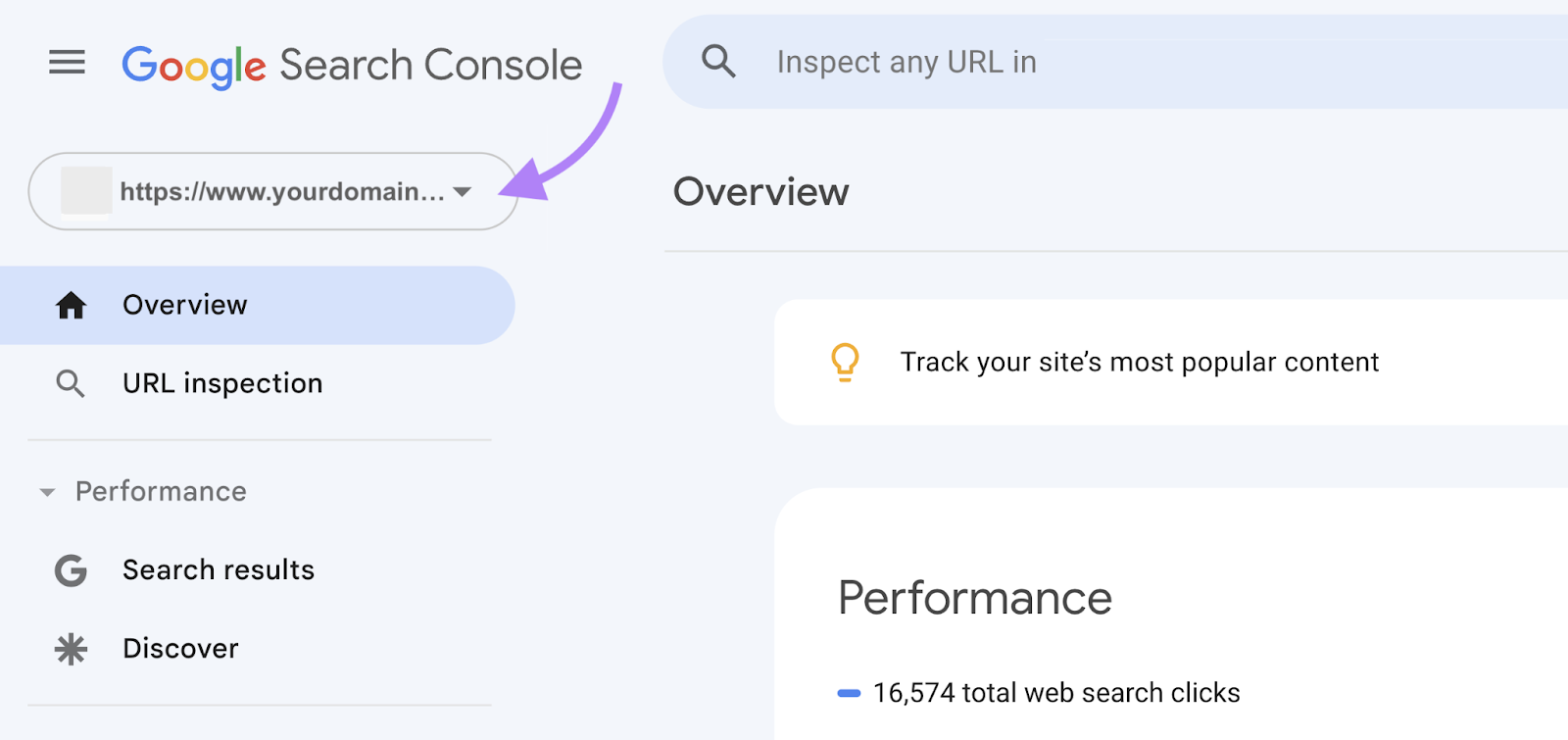
Ilk olarak Google Search Console hesabınıza giriş yapın.Daha sonrasında sol üst köşeden site haritası göndermek istediğiniz internet sayfasını seçin. (Aynı hesap altında birden fazla mülkünüz var ise.)
Adım 2: 'Site Haritaları' Raporuna gidin
Sol kenar çubuğu menüsünde, "İndeksleme" bölümünde bir " Site Haritaları " raporu bulacaksınız . Oraya gidin.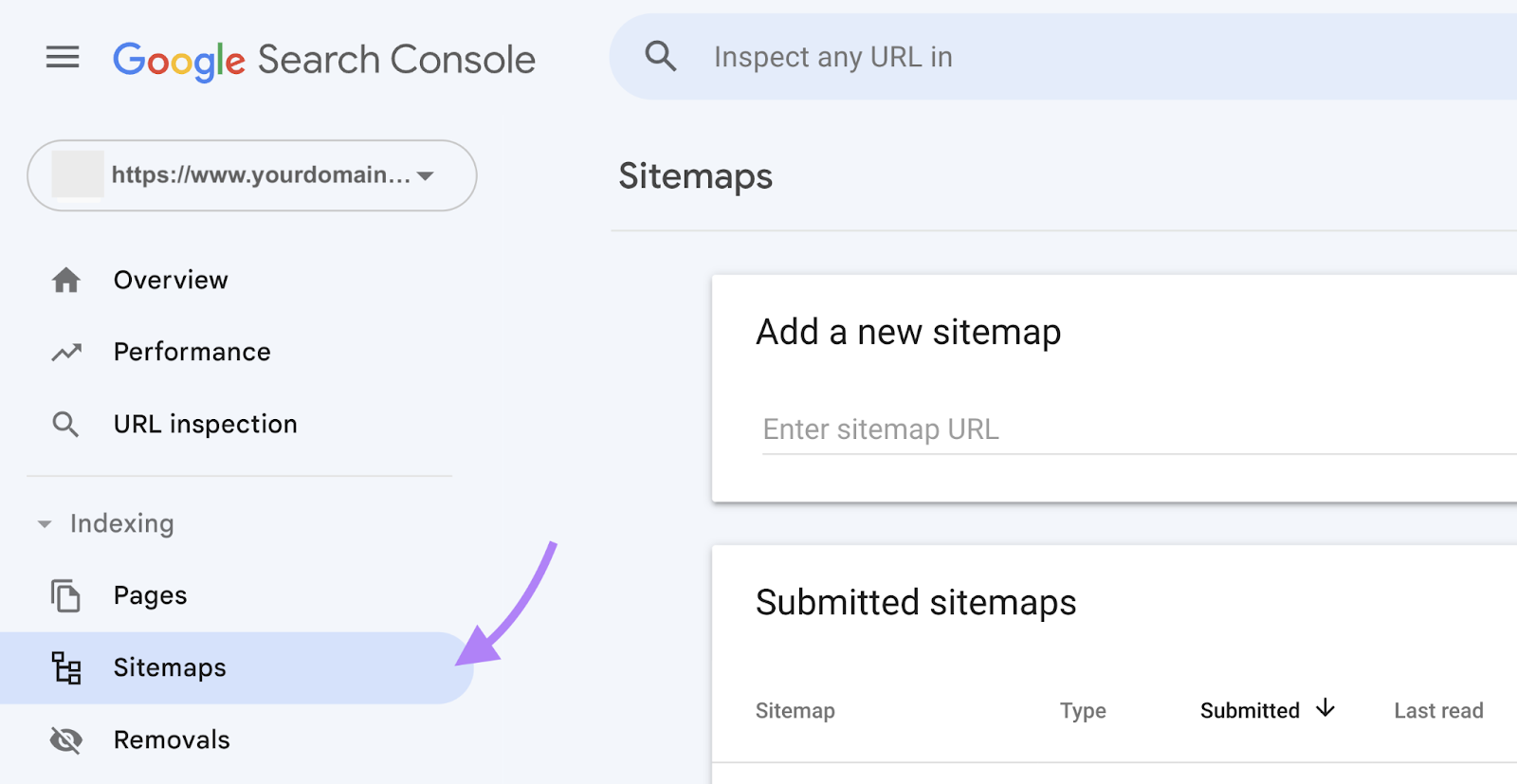
Burası tüm site haritalarınızı yönetebileceğiniz yerdir. İki ana bölüm ihtiva eder:
- "Yeni bir site haritası ekle"
- "Gönderilen site haritaları"
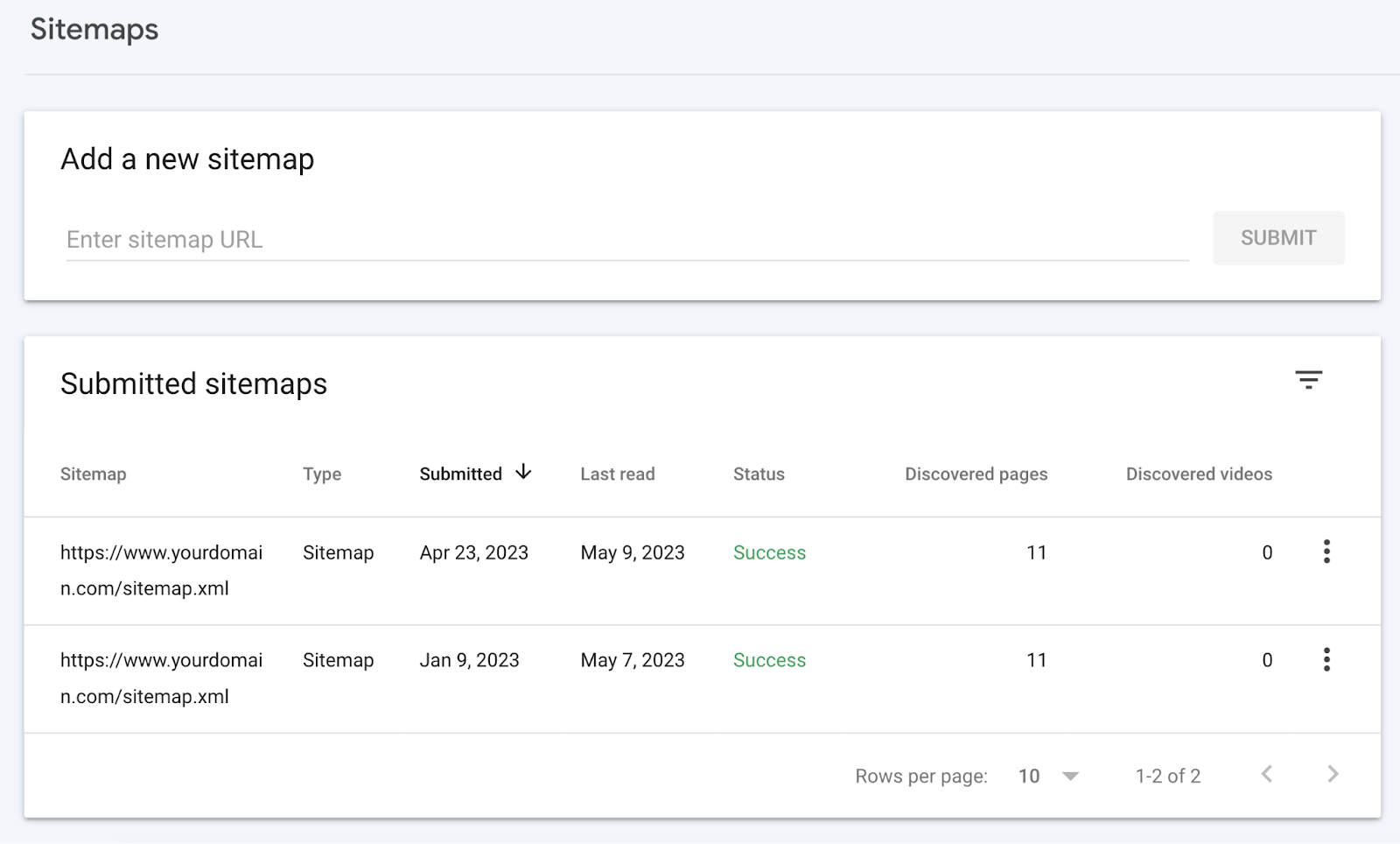
Biz ilkine odaklanacağız.
Adım 3: Site Haritanızın URL'sini bulun
İki temel site haritası türü vardır: XML site haritaları ve HTML site haritaları . HTML site haritaları SEO amaçları için kullanılmaz, bu yüzden burada bir XML site haritasına odaklanacağız.XML site haritanızı bulmanın bazı etkili yolları şunlardır:
- En yaygın yerleşimi deneyin . XML site haritanızın https://yourdomain.com/ sitemap.xml adresinde bulunma olasılığı yüksektir .
- Bir arama operatörü kullanın . Google'da "site:yourdomain.com filetype:xml" ararsanız, site haritanızın konumunu bulmalısınız.
- Robots.txt dosyanızı deneyin . Robots.txt dosyanız (https://yourdomain.com/ robots.txt adresinde bulunur ) site haritanıza bir bağlantı içerebilir.
Adım 4: Yeni Bir Site Haritası Ekleyin
Artık site haritanızı “Site Haritaları” raporunun “Yeni site haritası ekle” kısmına ekleyebilirsiniz.Sadece URL'yi yapıştırın ve " Gönder " butonuna tıklayın.
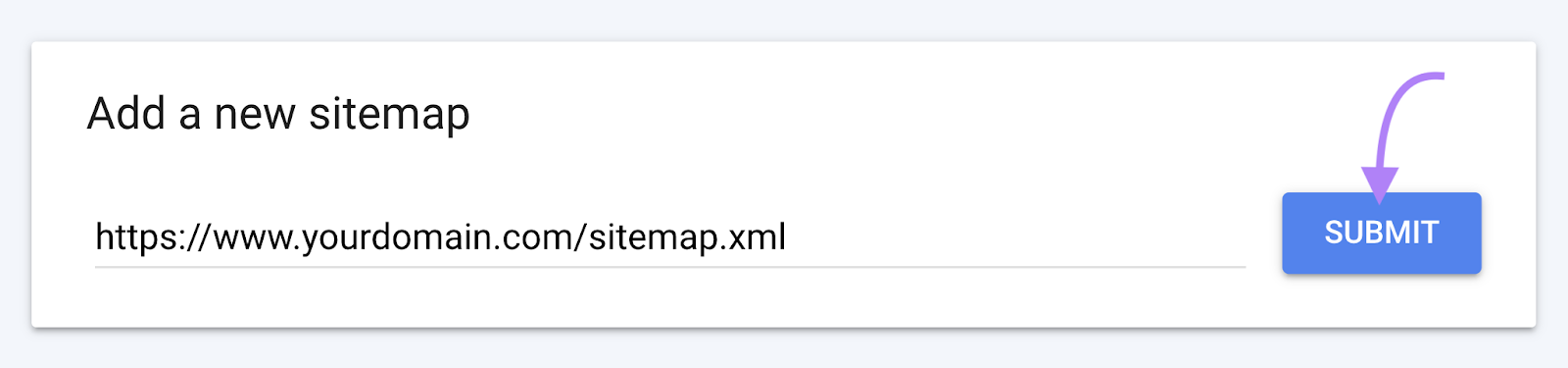
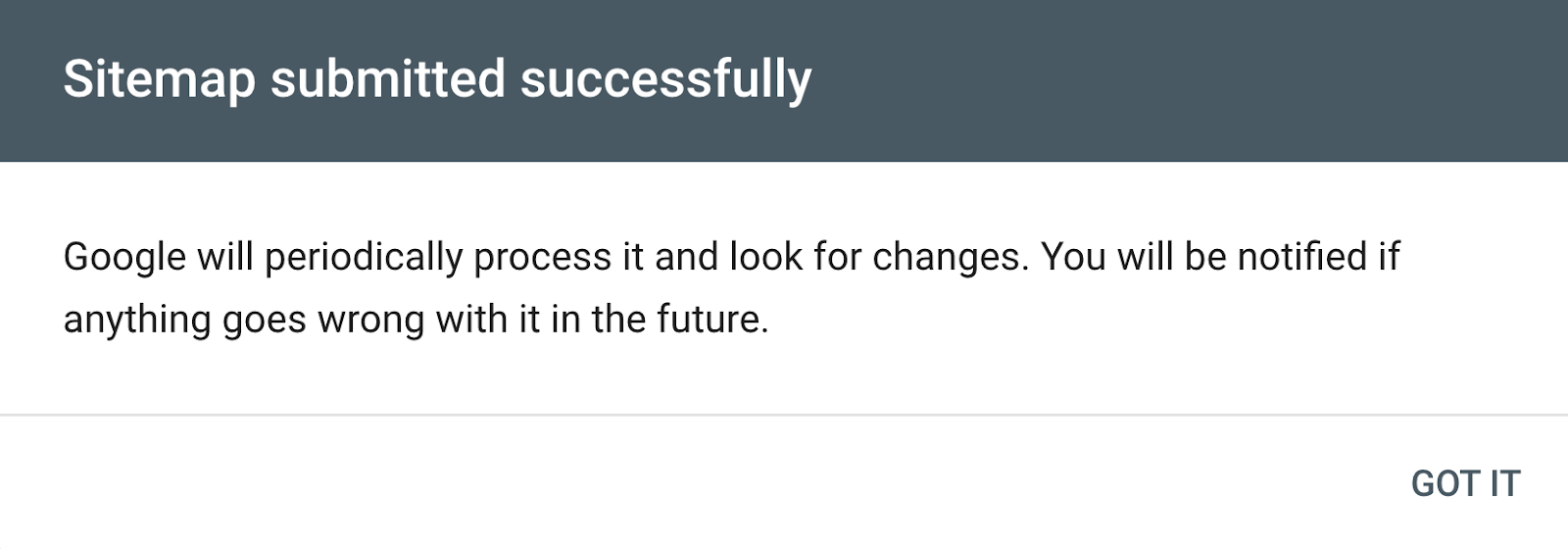
Site haritanızın başarıyla gönderildiğini onaylayan bir ileti görmüş olacaksınız.
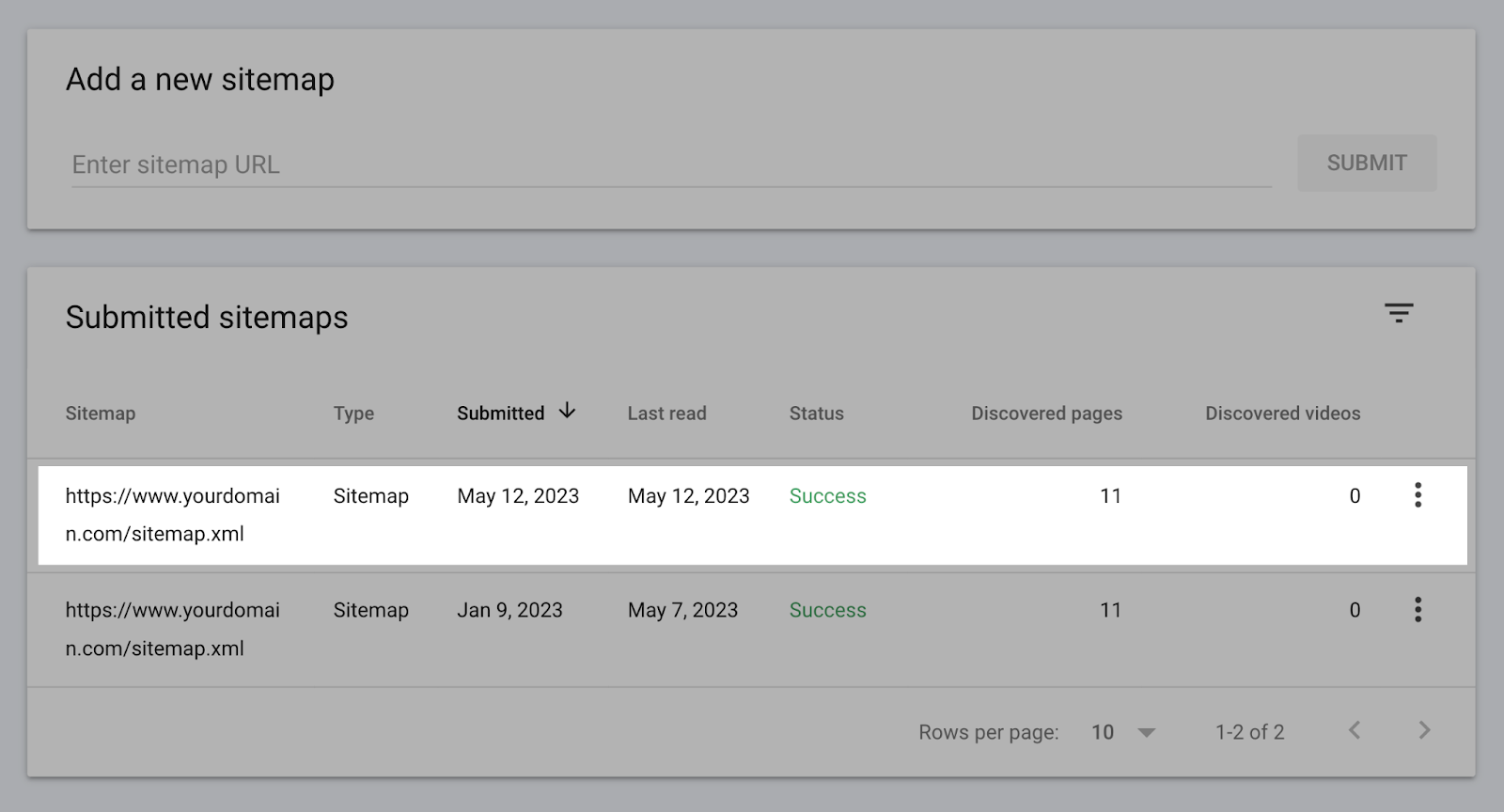
Bir süre sonrasında site haritanızı "Gönderilen site haritaları" sıralamasında görmüş olacaksınız. Bu listede site haritasının ne vakit göndermiş olduğu, son olarak ne vakit okunduğu ve Google'ın haritada kaç sayfa keşfettiği hakkında bilgiler yer alır.
En önemlisi, site haritası gönderiminizin durumunu size gösterecektir. Yeşil "Başarılı" durumu, herhangi bir mesele olmadığı anlamına gelir.
"Getirilemedi" yada "Hatalar var" durumunu görürseniz, sorunları iyi mi çözeceğinize ilişkin raporun önerilerini izlemeniz gerekir.
Olası problemler ve bunların iyi mi tespit edileceği hakkında daha çok informasyon edinmek için bu gönderinin "Site Haritası Sorunları" bölümüne gidin .
Site Haritası Neleri İçermelidir?
Arama motorlarının dizine eklemesini ve arama sonuçlarında göstermesini istediğiniz mühim sayfaları belirtmek için site haritanızı kullanmalısınız.XML site haritanızın içermesi ihtiyaç duyulan bilgiler şunlardır:
- Dizine eklenmesini istediğiniz URL'ler . "noindex" etiketi olan sayfaları eklemenin bir anlamı yok, bu sebeple bu sayfaların dizine eklenmesini istemezsiniz.
- “lastmod” kıymeti . Sayfanın son olarak ne vakit güncellendiğine dair detayları ihtiva eder.
- URL'lerin mahalli varyantları için " hreflang " kıymeti . Sayfalarınızın yerelleştirilmiş sürümleri var ise, bunları site haritasında belirtebilirsiniz .
- Kanonik olmayan sayfalar : Aynı sayfanın birden fazla (yinelenen yada neredeyse aynı) sürümü var ise, yalnızca kanonik etiketi olanı ilave edin .
- 3xx yada 4xx sayfaları : Eğer bir URL 4xx durum kodu (istemci hatası) yada 3xx durum kodu (yönlendirme) döndürüyorsa, bunu XML site haritanıza eklemeyin.
- “changefreq” ve “priority” değerleri : Google bu değerleri görmezden gelir, bu yüzden site haritanızda bu tarz şeyleri kullanmak vakit kaybıdır.
CMS'niz (yada kullandığınız oluşturucu) büyük olasılıkla bu en iyi uygulamalara uyacak ve site haritanıza ihtiyacınız olan her şeyi otomatikman ekleyecektir.
Daha fazla okuma : WordPress Web Sitesi için Site Haritası Nasıl Oluşturulur
Site Haritası Sorunlarını Nasıl Algılayabilir ve Düzeltebilirsiniz
Site haritanızla ilgili en ciddi sorunları bulup düzeltmek için web sitenizin teknik SEO denetimini gerçekleştirebilirsiniz. Semrush'un Site Denetimi aracı adım atmak için mükemmel bir yerdir.Ücretsiz bir Semrush hesabı oluşturarak başlayın .
Kayıt olduktan sonrasında şu adımları izleyin:
- " Projeler " bölümünde bir proje oluşturun
- Site Denetimi'ne gidin ve alan adınızı seçin
- "Site Denetim Ayarları" penceresinde denetim ayarlarınızı yapılandırın ( bir şeyden güvenilir değilseniz bu adım adım kurulum kılavuzunu izleyin)
- " Site Denetimini Başlat " düğmesine basın
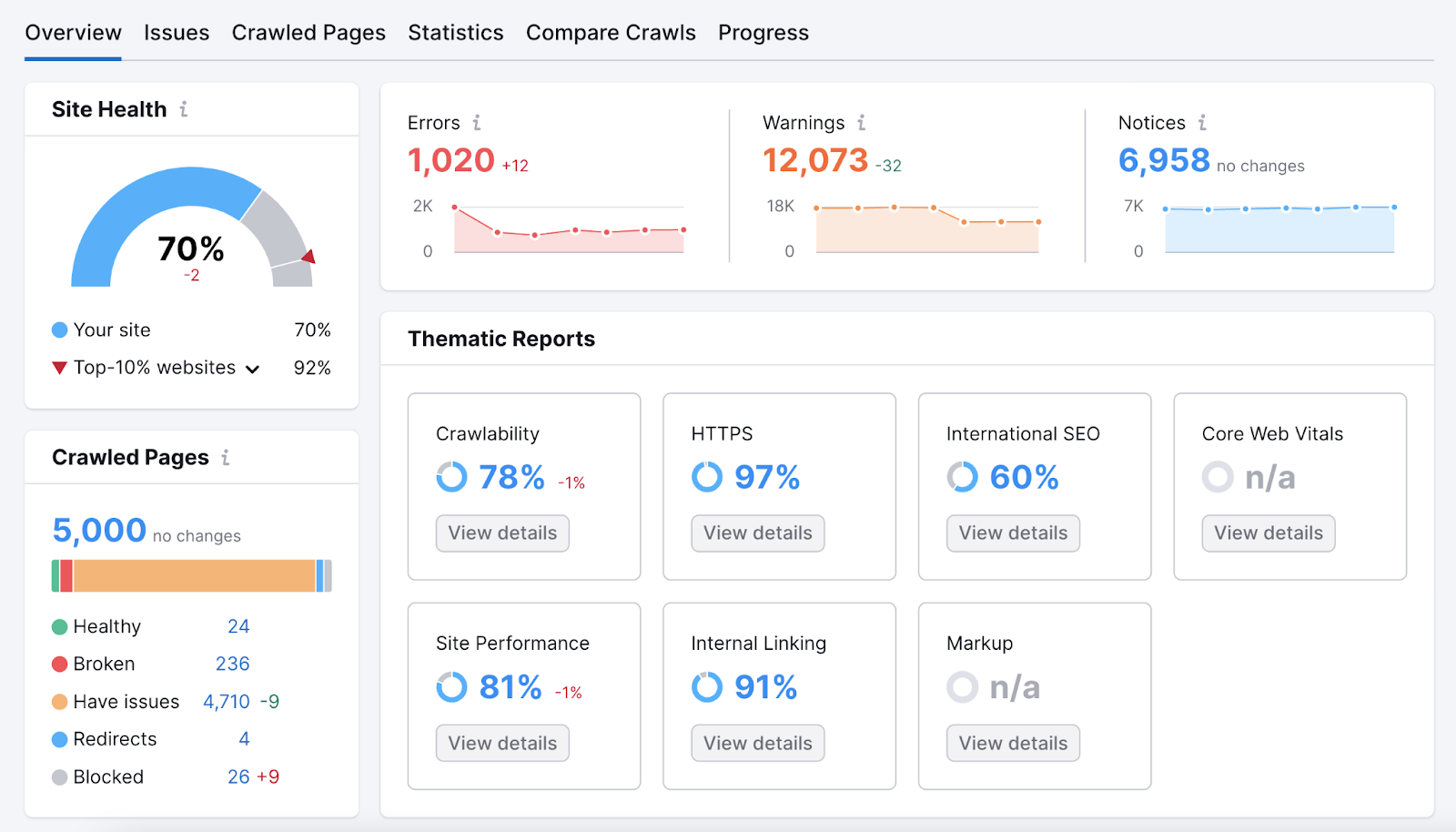
" Sorunlar " sekmesine gidin ve "site haritası"nı arayın. Site haritanızla ilgili tüm ihtimaller içinde sorunların bir sıralaması görünecektir.
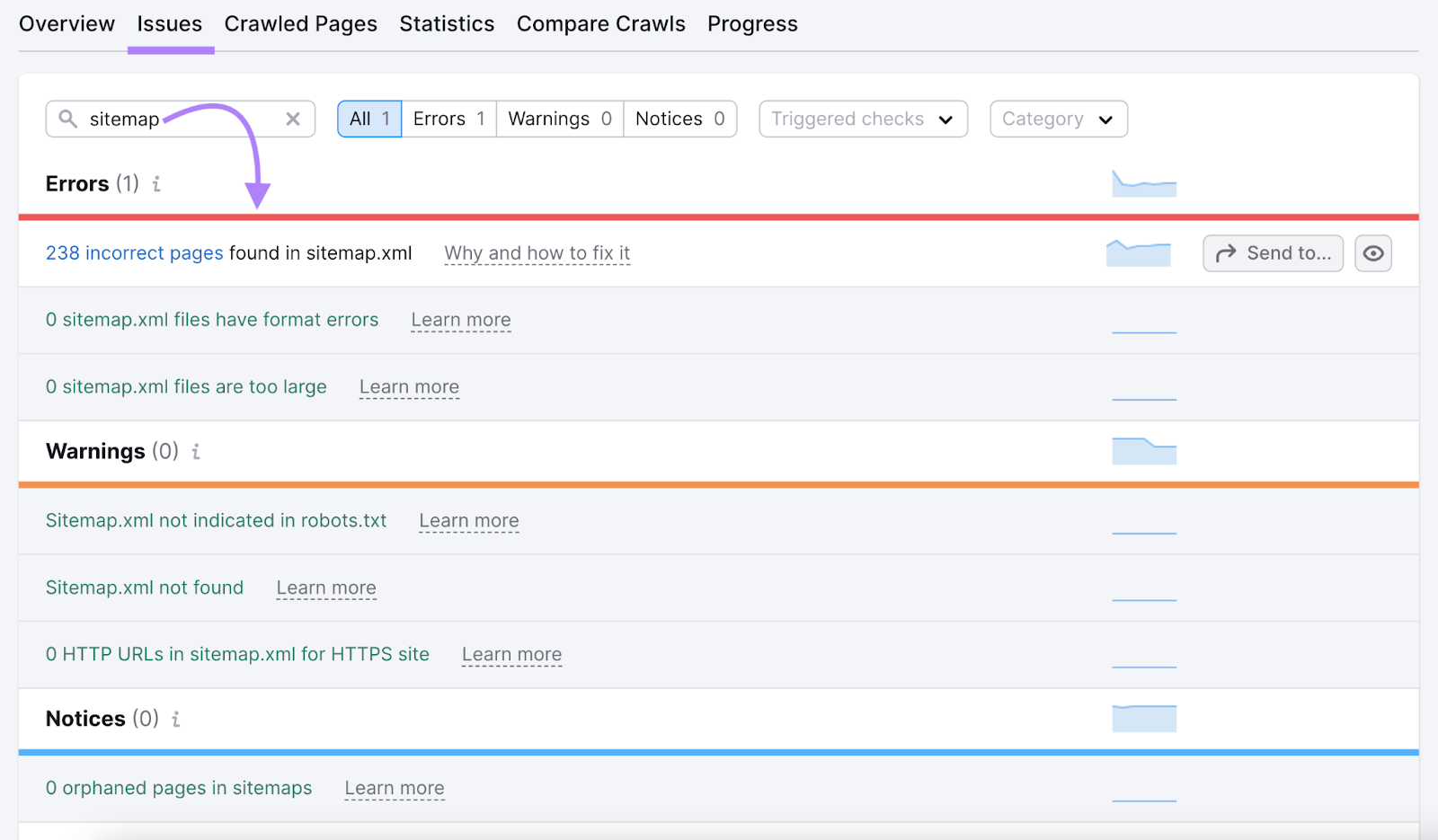
Eğer sitenizde bir mesele var ise, etkilenen sayfaların sayısını gösteren bağlantıya tıklayabilirsiniz.
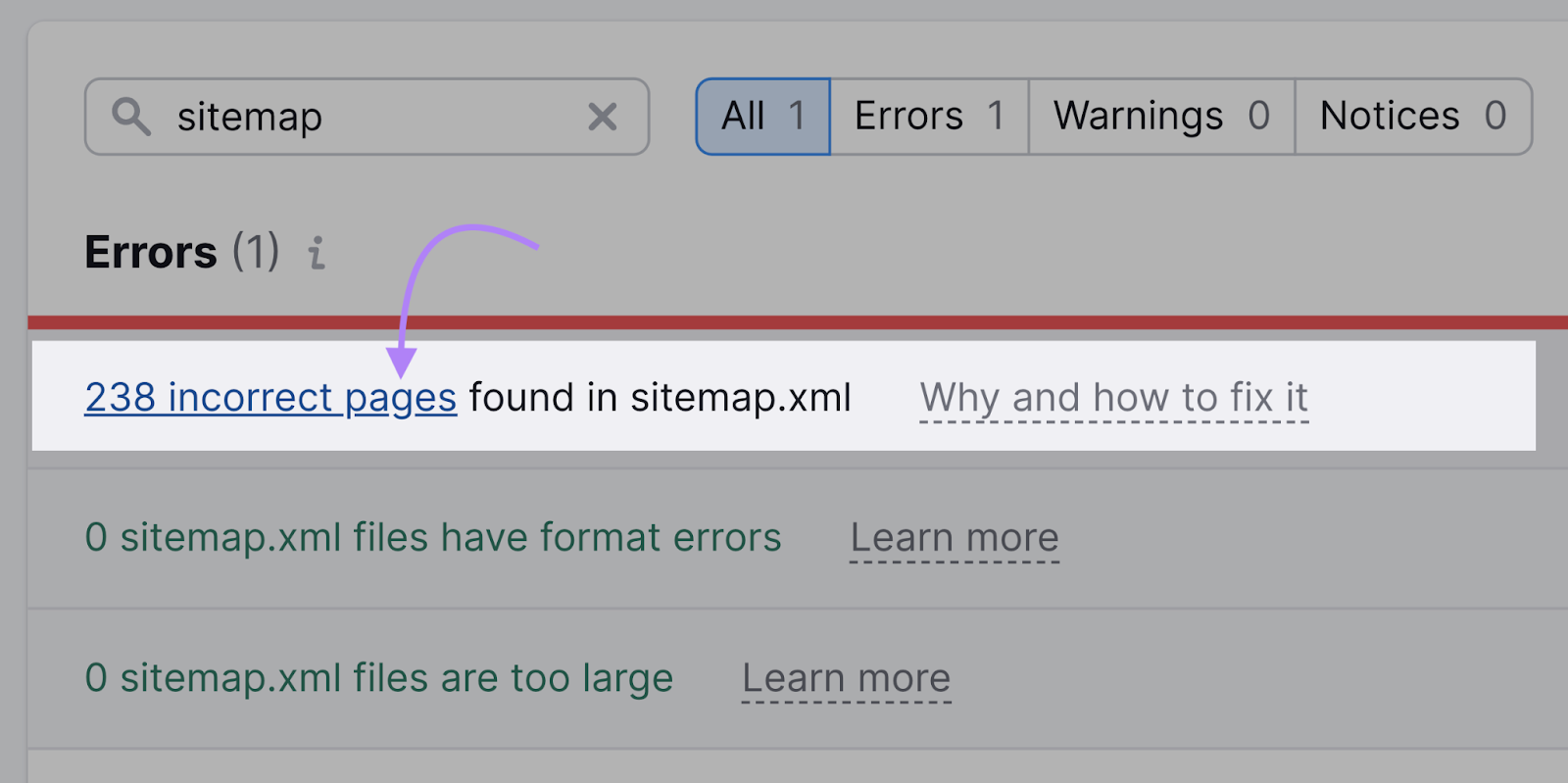
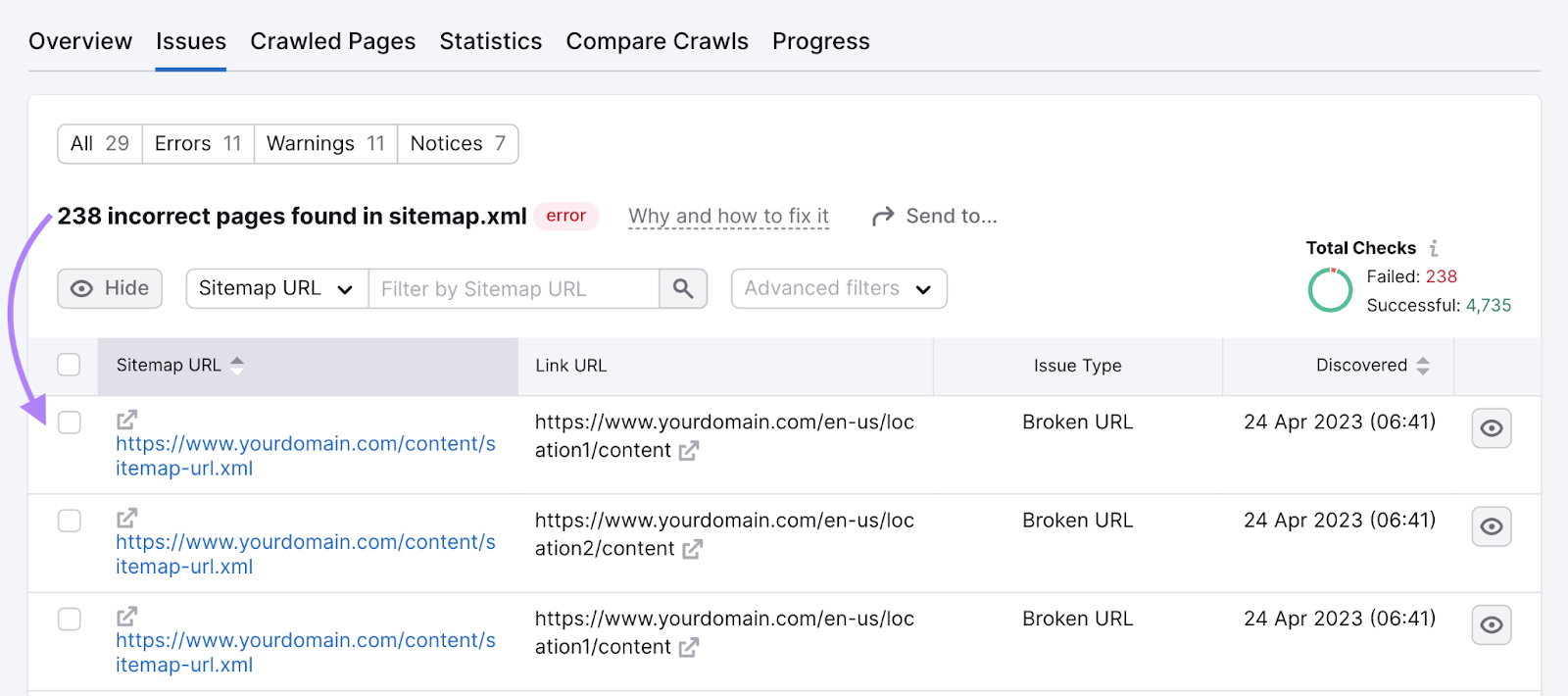
Bu, etkilenen sayfaların tam listesini içeren yeni bir rapor açacaktır.
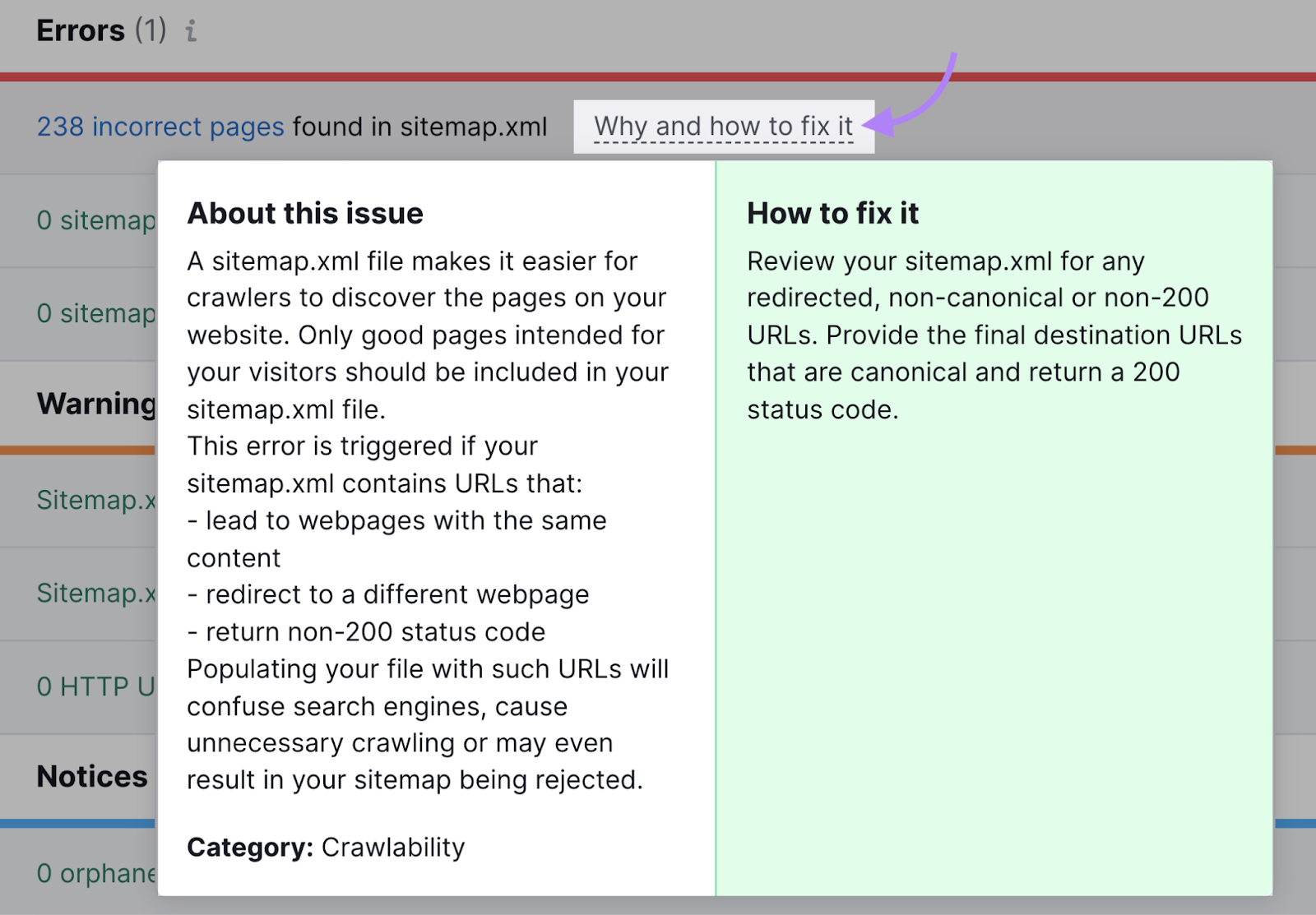
“ Neden ve iyi mi düzeltilir ” bağlantısına tıklayarak probleminin detaylı açıklamasını görebilir ve iyi mi düzeltileceğine dair talimatları takip edebilirsiniz.
Site haritasıyla ilgili tüm sorunları düzelttikten sonrasında, her şeyin çözüldüğünden güvenilir olmak için başka bir denetim çalıştırabilirsiniz.
Not : Google Search Console "Site Haritaları" raporu ek olarak gönderdiğiniz site haritasında mesele olup olmadığını da size bildirecektir. Google'ın yönergeleri, GSC'nin tespit edebileceği sorunların çoğunu kapsayan tam hata listesini içerir.
Yaygın Site Haritası Sorunları
Site Denetimi aracının tespit edebileceği bazı yaygın site haritası sorunları şunlardır :- Site haritası bulunamadı . Web sitenizin site haritası yok yada site haritası beklenen konumda bulunmuyor.
- Sitemap.xml robots.txt'de gösterilmiyor . Web sitenizin robots.txt dosyası sitemap.xml dosyasının yerini göstermiyor.
- Site haritasında hatalı sayfalar bulunmuş oldu . Site haritanız, bir site haritasında olmaması ihtiyaç duyulan URL'ler içeriyor (mesela, yönlendirmeler, kanonik olmayan URL'ler, vb.)
- Site haritasında şekil hataları var . Site haritası dosyanızın biçiminde, XML etiketlerinin tamamlanmamış olması benzer biçimde hatalar var.
- Site haritası dosyaları fazlaca büyük . Site haritanız fazlaca büyük, Google tarafınca belirlenen boyut sınırlarını aşıyor.
Site Haritası Hatalarını Bul ve Düzelt
Site Denetim Aracı ile
Ücretsiz Deneyin →

SSS
Google'a Site Haritası Göndermem Gerekiyor mu?
Hayır. Google'ın botları sonunda web sitenizi tarayacaktır. Bir site haritası göndermek yalnız süreci hızlandırır.Ancak site haritanızı Google Search Console'a yüklemek hala en iyi SEO uygulaması olarak kabul edilir. Sadece birkaç saniyenizi alacağı için bunu yapmamanız için hiçbir niçin yoktur.
Site Haritamı Google'dan Nasıl Kaldırabilirim?
Bazen eski site haritasını kaldırıp yenisini yüklemek daha kolaydır. Bilhassa site mimarisi mühim seviyede değiştiyse. Ya da eski site haritasında birçok hata var ise.İşte Google'dan bir site haritasının iyi mi kaldırılacağına dair adım adım bir kılavuz:
- Google Search Console hesabınıza giriş yapın
- Birden fazla web siteniz var ise, sol üst köşede site haritasını kaldırmak istediğiniz internet sayfasını seçin
- Sol kenar çubuğu menüsünün "Dizinleme" bölümünün altında " Site Haritaları "na tıklayın
- "Gönderilen site haritaları" bölümünde, kaldırmak istediğiniz site haritasının bulunmuş olduğu satıra tıklayın
- Sağ üst köşedeki üç nokta menü simgesine tıklayın. Ardından " Site haritasını kaldır "a tıklayın.
- Oluşturulan pencerede " Kaldır " butonuna tıklayarak kaldırma işlemini onaylayın
Alternatif olarak, site haritası dosyasını web sitenizden silebilirsiniz. Google, daha uzun bir süre süresince erişilebilir eğer olmazsa dosyayı denetim etmeyi bırakacaktır .
Birden Fazla Site Haritası Kullanabilir Miyim?
Evet. Mesela, değişik içerik türleri için değişik site haritaları kullanabilirsiniz (mesela, sayfalar için bir site haritası, gönderiler için bir site haritası, videolar için bir site haritası, vb.)Ayrıca, site haritası dosyanız 50 MB'tan (sıkıştırılmamış) büyükse yada 50.000'den fazla URL içeriyorsa daha çok site haritası kullanmanız gerekecektir. (Her ikisi de Google tarafından belirlenen tek bir site haritası dosyası için teknik sınırlamalardır .)
Birden fazla site haritası kullanıyorsanız, bir site haritası dizin dosyası oluşturmanız gerekir. Bir site haritası dizini temel olarak tüm site haritalarınızı içeren bir site haritasıdır. Tüm site haritalarınızın URL'lerini ihtiva eder.
Daha sonrasında bu kılavuzdaki talimatları takip edebilir ve site haritası dizin URL'sini düzgüsel bir site haritasında yaptığınız benzer biçimde Google Search Console'a gönderebilirsiniz.