
WebCode
ekip
- Katılım
- 13 Ağu 2024
- Mesajlar
- 197
- Tepkime puanı
- 35
Bir Dizinleme API Projesi Oluşturma Adımları
2.1Google Cloud Platform'a gidin
Öncelikle doğrudan buradan Google Cloud Platform'a gidin .2.2 Yeni Bir Proje Oluştur
Yeni bir Dizinleme API projesi oluşturduğunuzdan güvenilir olmak için Proje Oluştur seçeneğine tıklayın .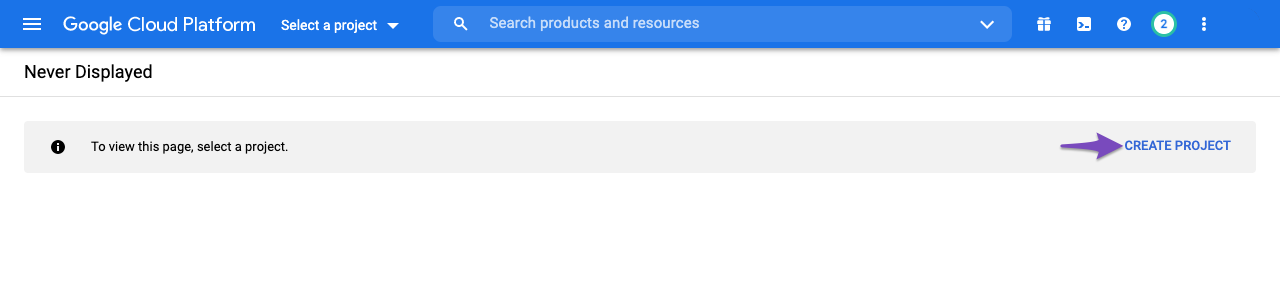
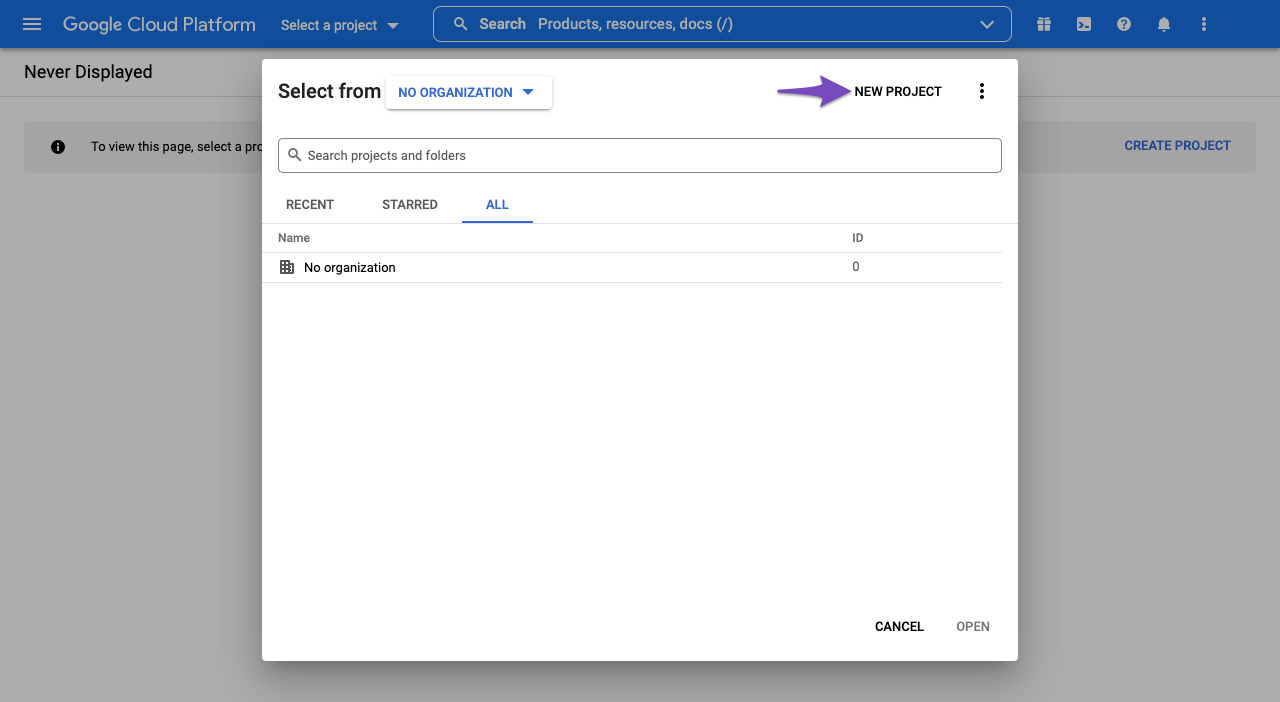
Alternatif olarak, Proje Seç açılır menüsüne tıklayabilir ve ekranda beliren açılır pencereden Yeni Proje seçeneğini seçebilirsiniz.
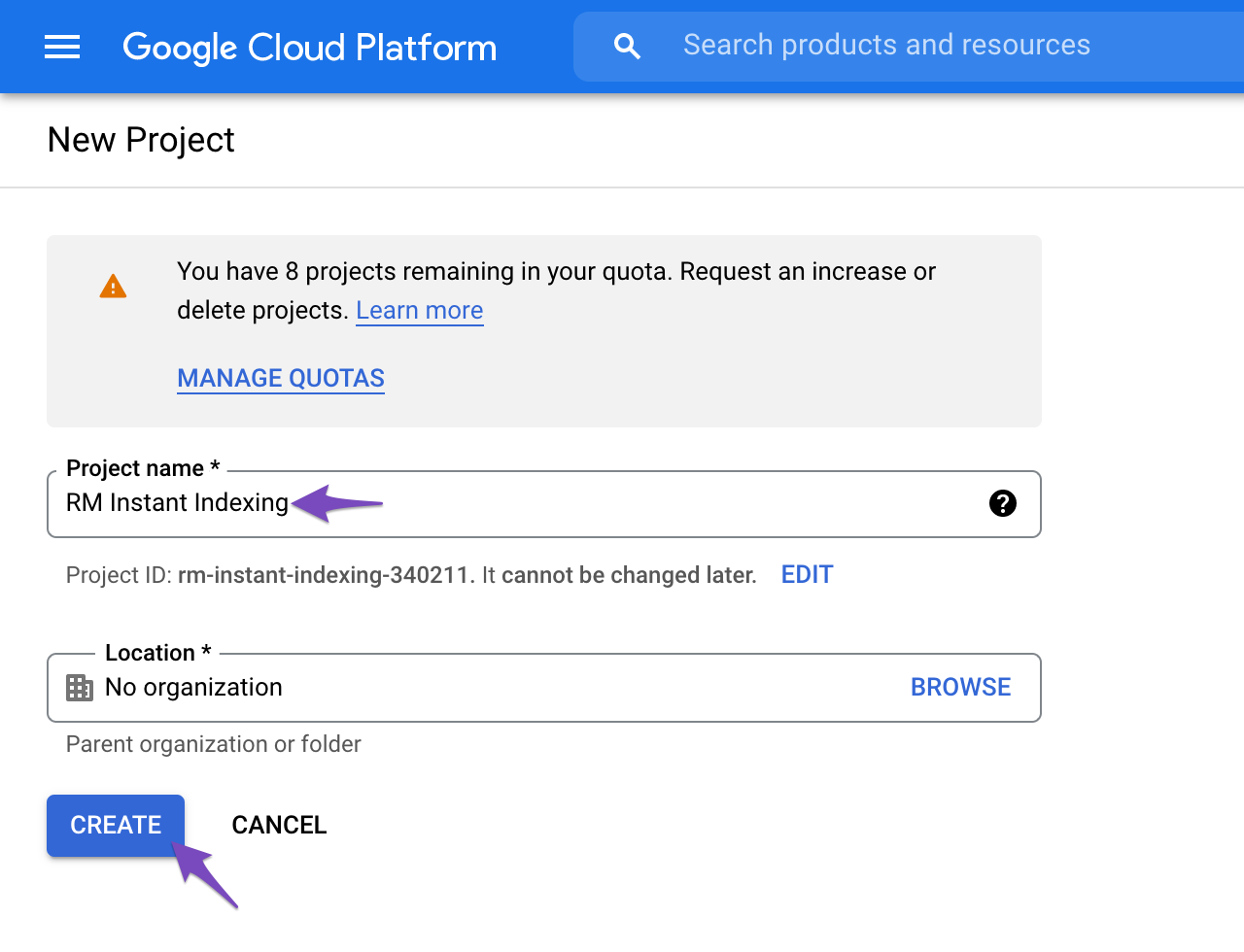
Sonraki ekranda, hemen sonra tanıyabileceğiniz bir proje adı girin. Ve peşinden Oluştur'a tıklayın .
2.3 API'ye Erişimi Etkinleştir
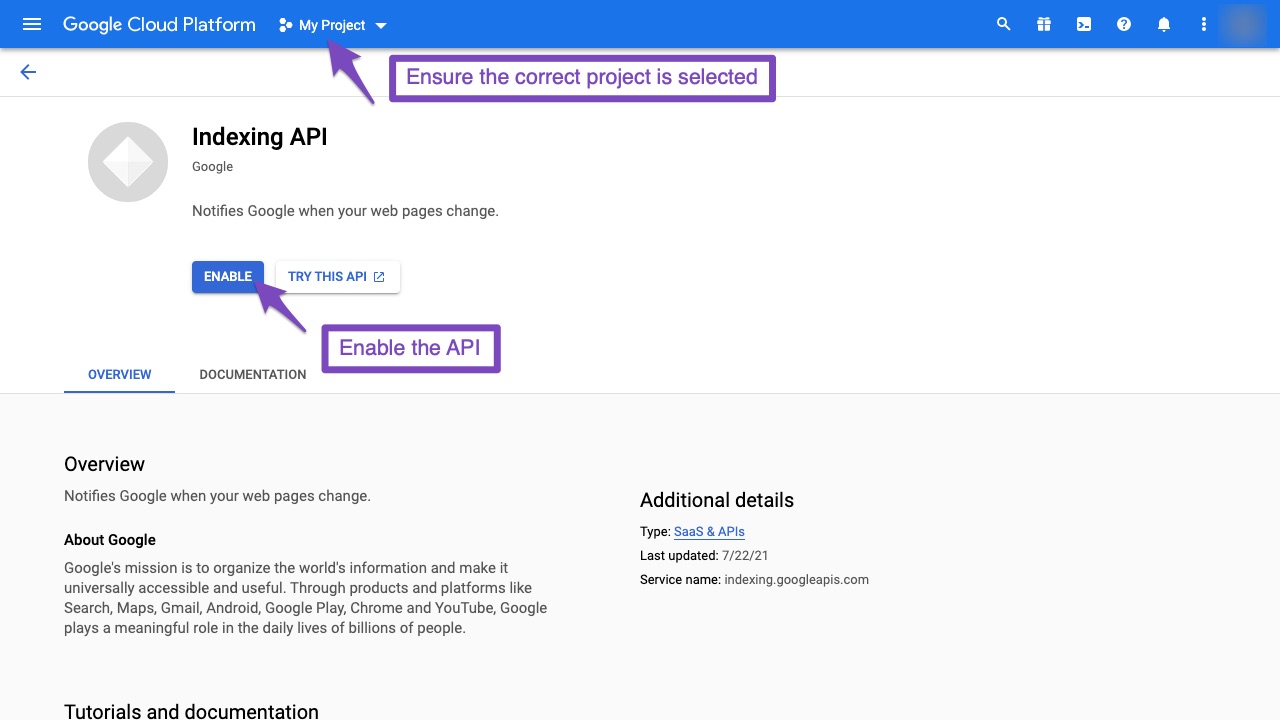
Projeyi oluşturduğunuzda, projenin API'ye erişmesini etkinleştirmeniz gerekir. Bir sonraki adımda, aşağıda gösterildiği şeklinde bir ekran görmüş olacaksınız. Seçilen projenin Instant Indexing API için oluşturduğumuz proje olup olmadığını doğrulayın, aksi takdirde projeyi değiştirebilmek için üstteki açılır menüyü seçin. Projeyi seçtikten sonrasında, Next'e tıklayın .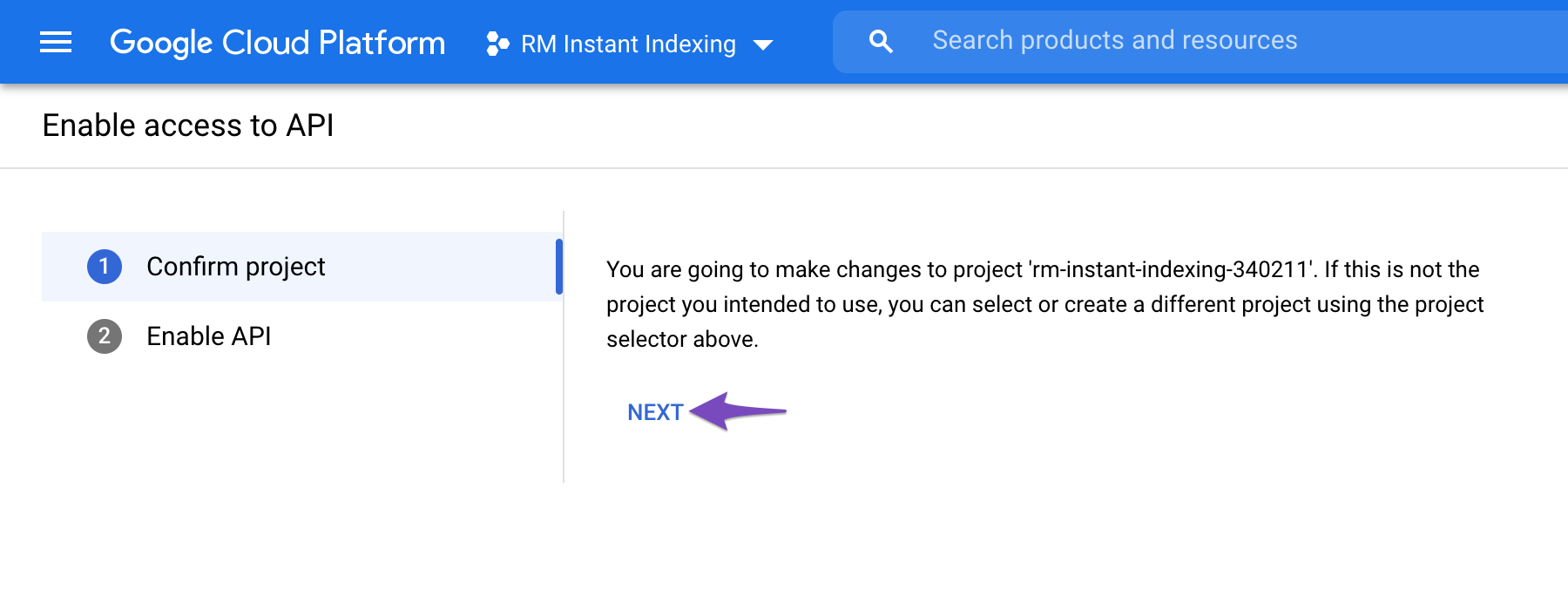
Bir sonraki adımda, projenin Anlık Dizinleme API'sine erişimini etkinleştirmek için Etkinleştir seçeneğine tıklayın.
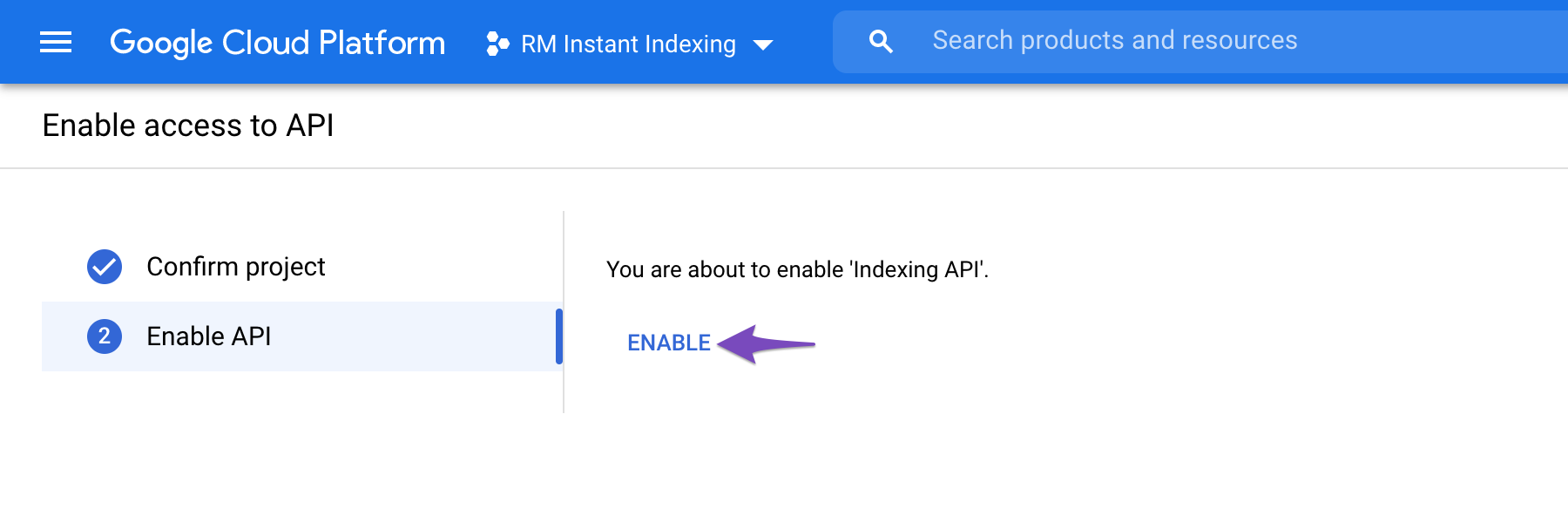
Etkinleştirdikten sonrasında bu sekmeyi kapatabilirsiniz.
3Hizmet Hesabı Oluşturma Adımları
Daha sonrasında servis hesapları sayfasını açarak bir servis hesabı oluşturmanız gerekiyor .3.1 Projeyi seçin
Ilk olarak bu servis hesabını oluşturmak istediğiniz API projesini (önceki adımda oluşturulan proje) seçmeniz istenecektir.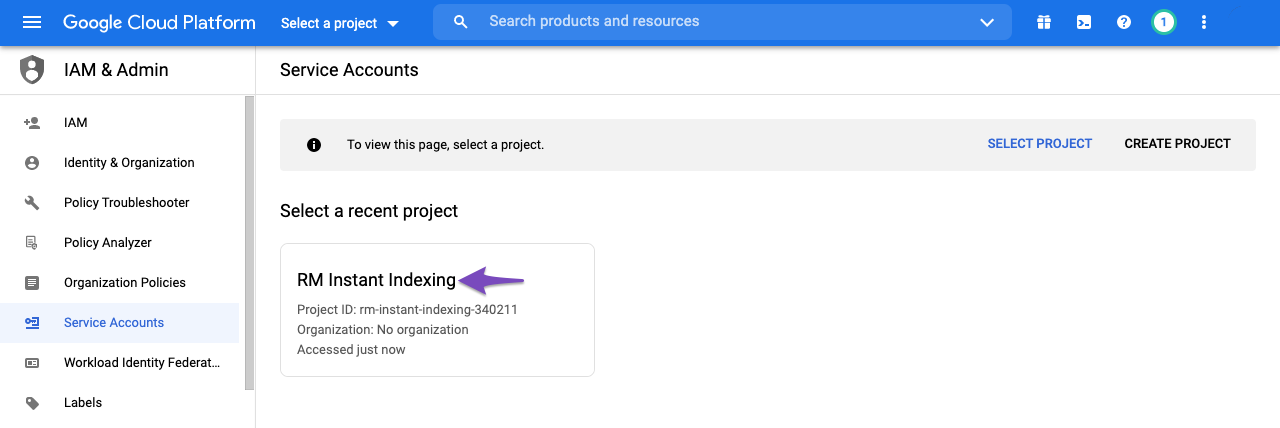
3.2 Hizmet Hesabı Oluştur
Hizmet hesabı oluşturmak istediğiniz projeyi seçtikten sonrasında, aşağıdaki sayfaya yönlendirileceksiniz. Burada tek yapmanız ihtiyaç duyulan aşağıda vurgulanan Hizmet Hesabı Oluştur düğmesine tıklamak: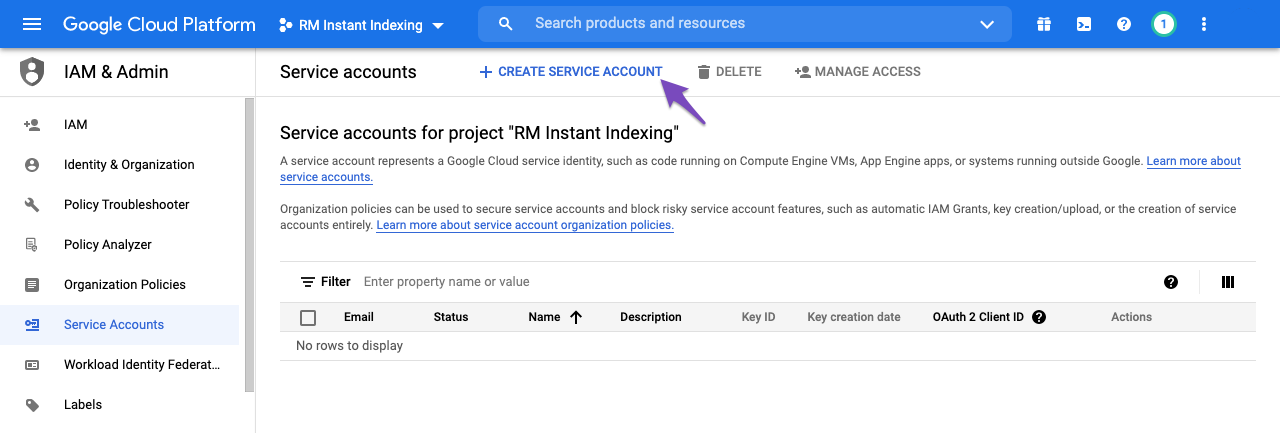
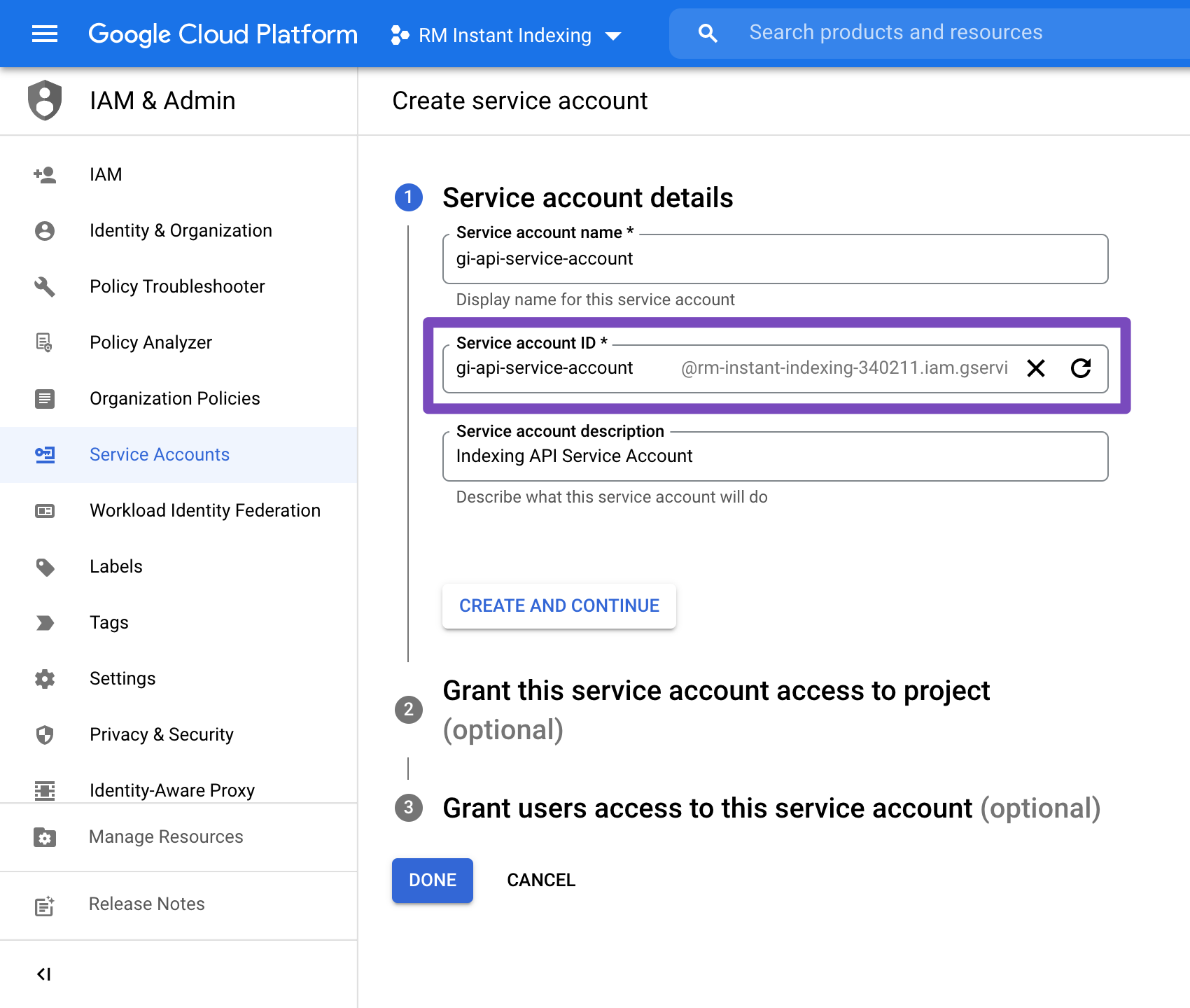
Hizmet hesabı oluştur ekranında , yeni oluşturulan hizmet hesabı için bir ad ve izahat girin.
Daha sonrasında ihtiyacınız olacağı için Servis Hesabı Kimliğinizin tamamını (e-posta adresine benzeyen) seçip kopyalayın .Daha sonrasında alttaki Bitti butonuna tıklayın :
3.3 Hizmet Hesabı için Anahtarları Yönetin
Daha sonrasında API anahtarınızı içeren dosyayı indirebileceksiniz . Bunu yapmak için, Eylemler sütunundaki üç dikey noktaya tıklamanız ve peşinden aşağıda gösterildiği şeklinde Anahtarları yönet'i seçmeniz yeterlidir: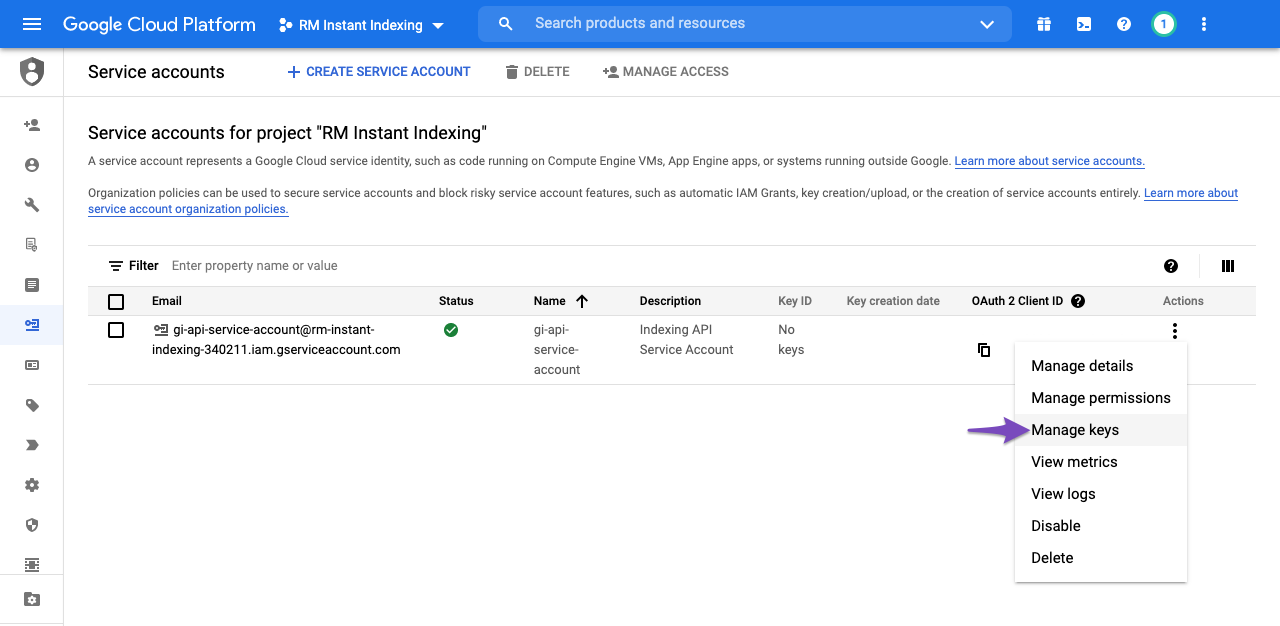
3.4 Hizmet Hesabı için Yeni JSON Anahtarı Oluşturun
Daha sonrasında , aşağıda gösterildiği şeklinde Anahtar Ekle'ye tıklayıp Yeni anahtar oluştur seçeneğini seçebileceğiniz aşağıdaki sayfaya yönlendirileceksiniz :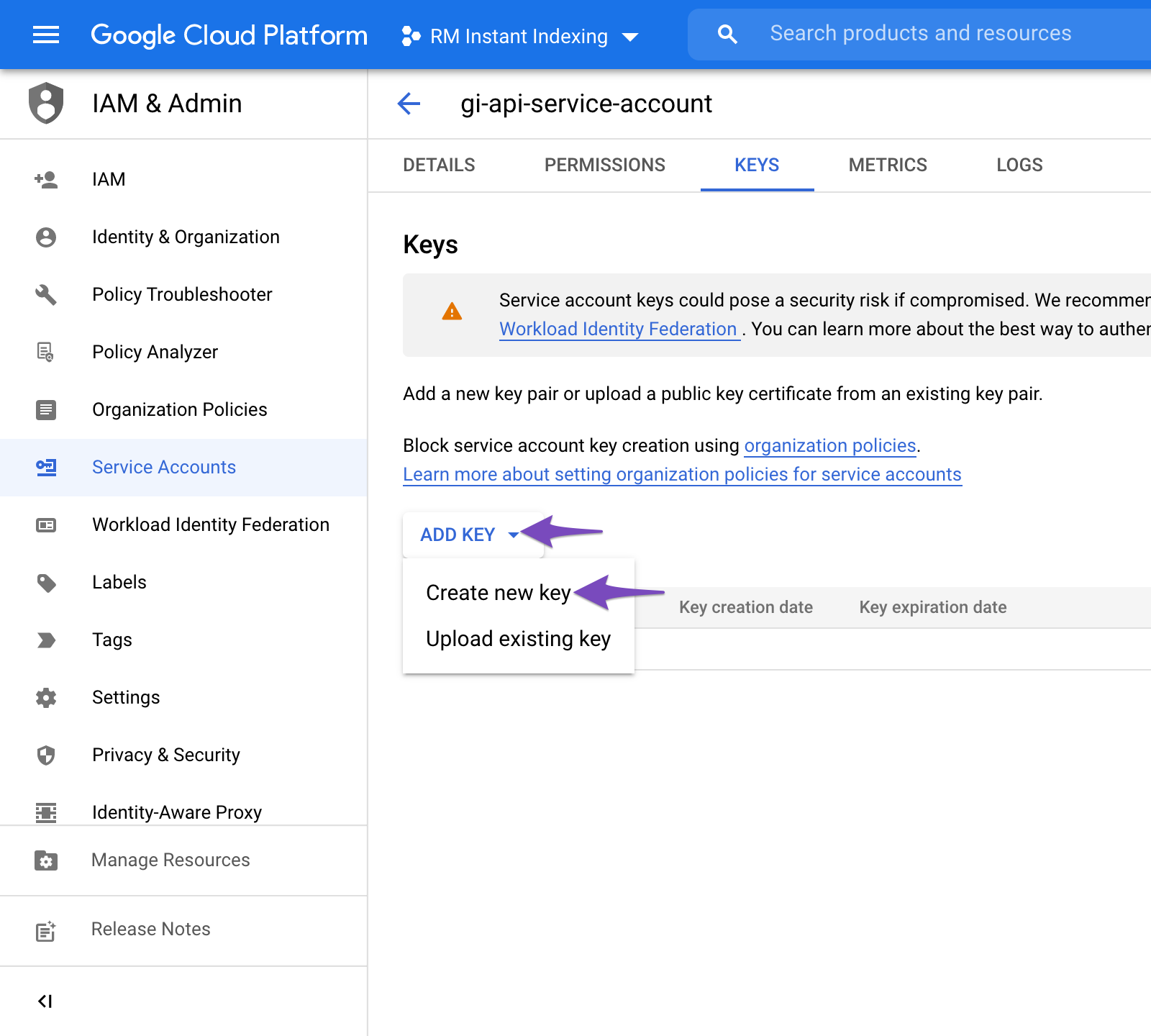
Kaplamada istendiğinde varsayılan JSON biçimini seçin ve Oluştur'a tıklayın :
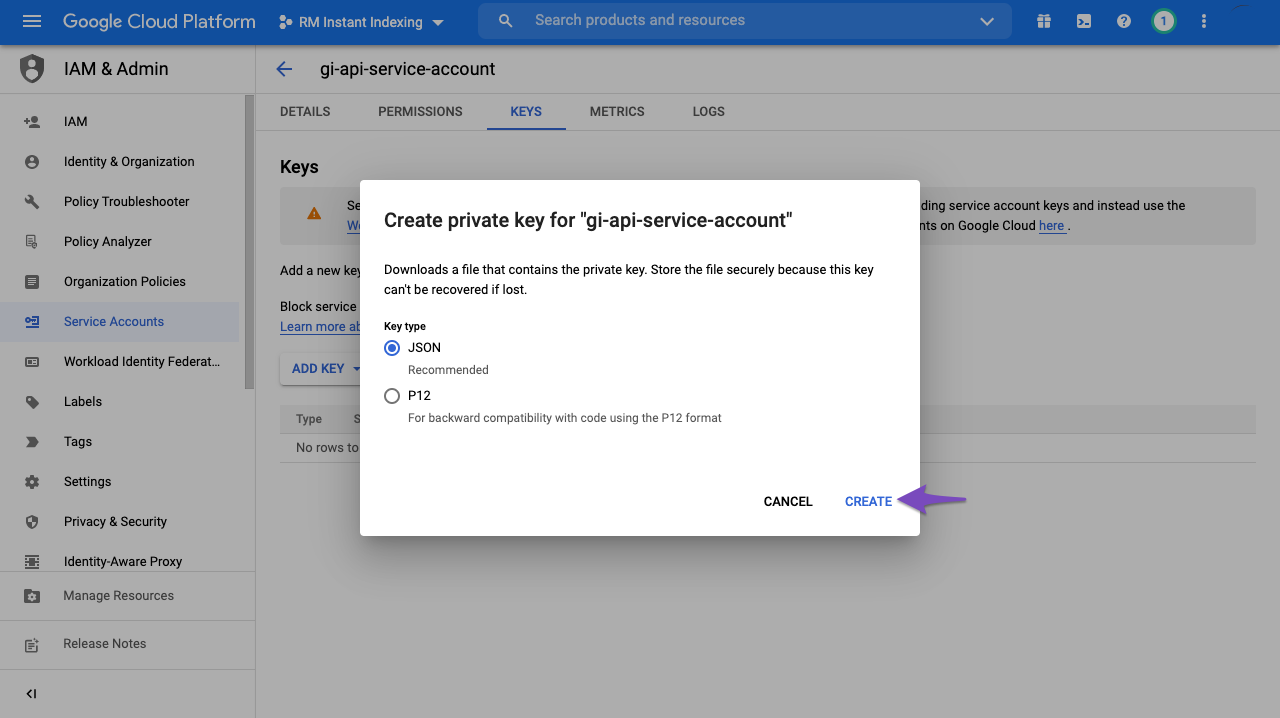
Oluştur'a tıkladığınızda .json dosyası tarayıcınıza otomatikman indirilecektir; bu, API anahtarını başarıyla oluşturduğunuz ve bir sonraki adıma geçebileceğiniz anlamına gelir...
4 Hizmet Hesabını Google Search Console Mülkünüzün Sahibi Olarak Ekleyin
Bunu yapmak için, web sitenizi Google Search Console'a kaydetmeniz ve doğrulamanız gerekir (hemen hemen yapmadıysanız), bu oldukça kolaydır: mülkünüzün mülkiyetini doğrulamak için önerilen adımları izlemeniz yeterlidir .4.1 Google Search Console Ayarlarında Kullanıcılar ve İzinler'e gidin
Mülkünüzü doğruladıktan sonrasında Google Search Console'u açın, soldan mülkünüzü seçin (istenirse) ve peşinden alt taraftaki Ayarlar'a tıklayın: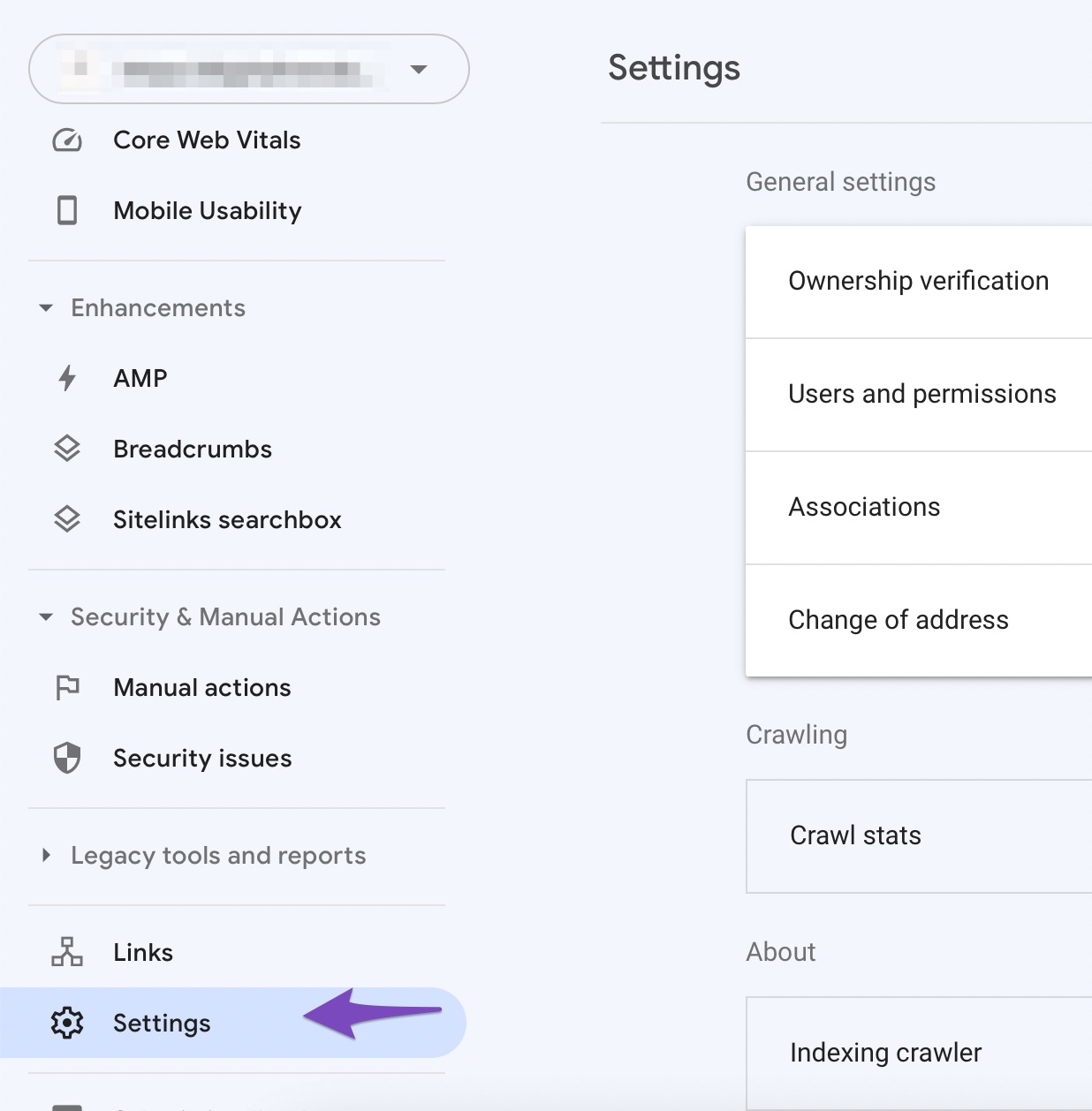
Not: WordPress Multisite alt alan adı için yapılandırma yapıyorsanız , Google Search Console'da alan adı düzeyinde özelliği seçtiğinizden güvenilir olun; aksi takdirde, her alt alan adı özelliği için hizmet hesabını ayrı ayrı haiz olarak eklemeniz gerekir.
Kullanıcılar ve İzinler'e tıklayın :
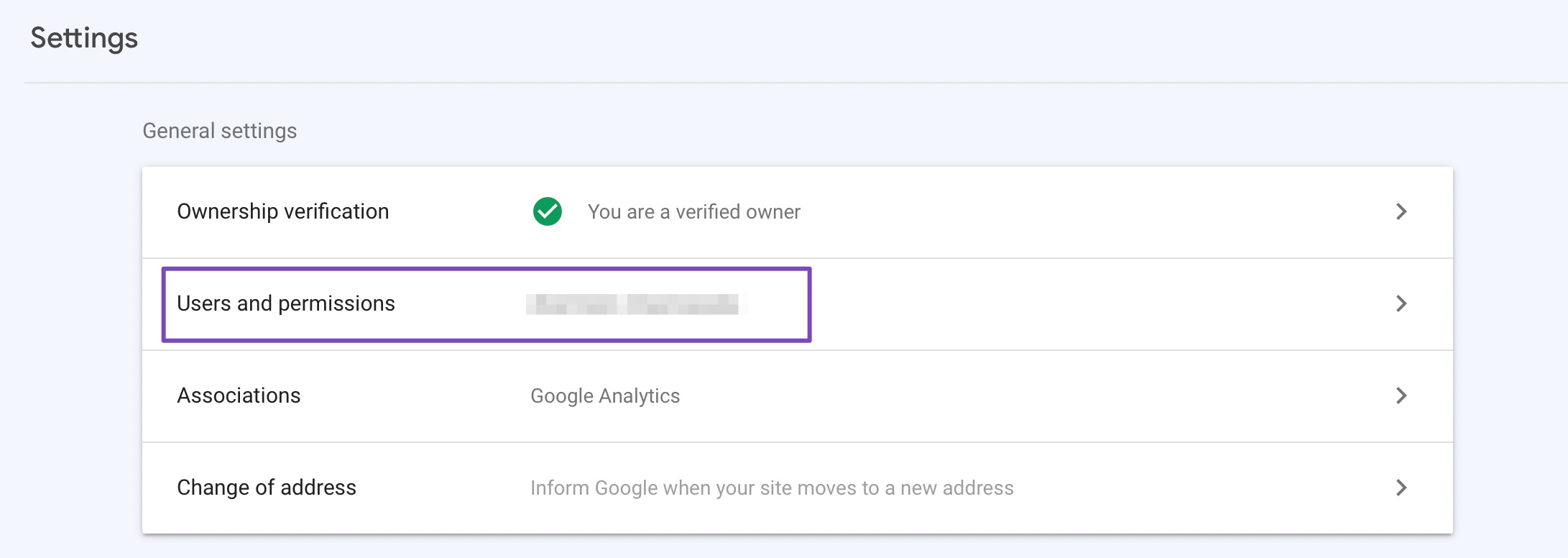
4.2 Kullanıcıyı Search Console Özelliğinize Ekleyin
Hesabınızın tarafındaki üç noktaya tıklayın ve peşinden Kullanıcı Ekle'ye tıklayın.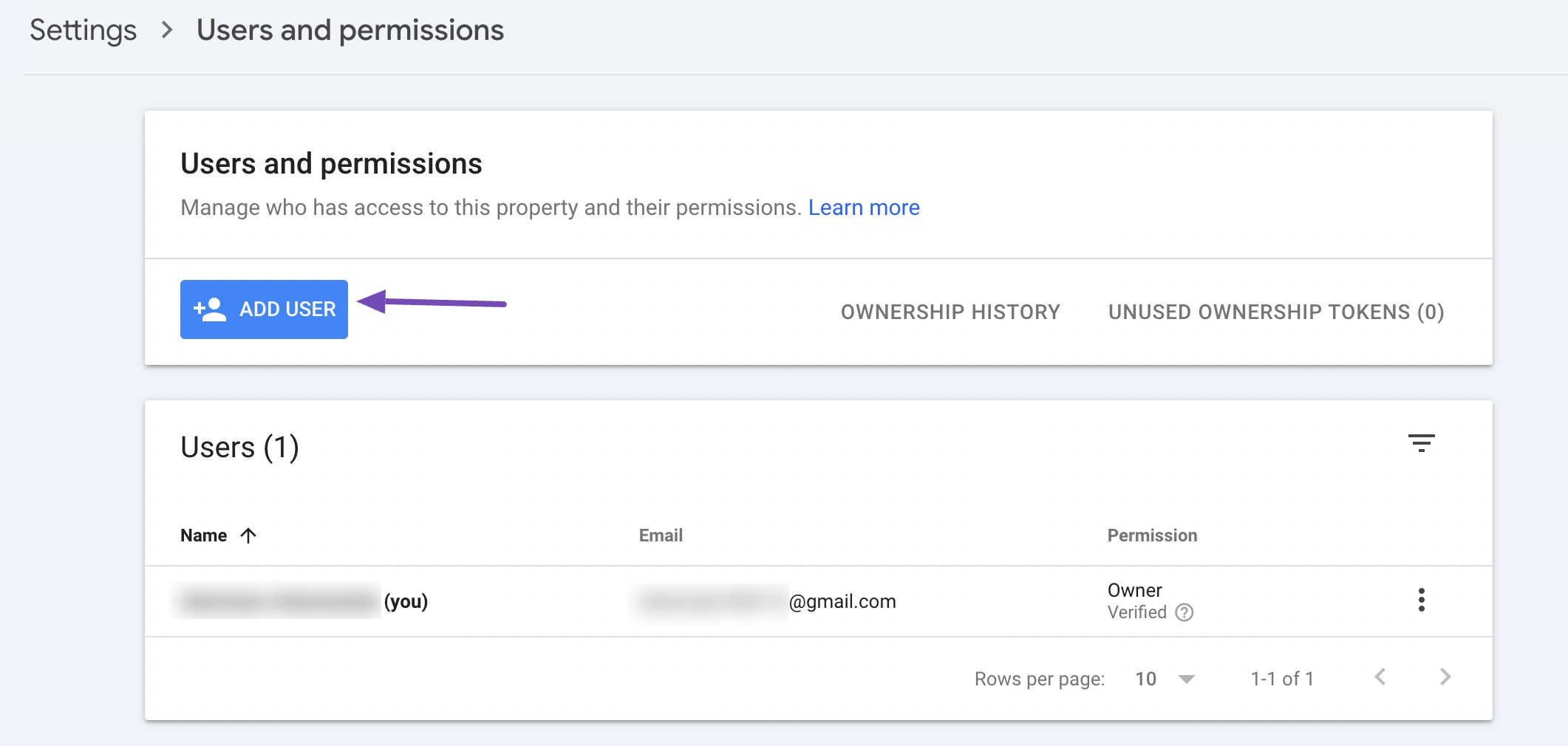
4.3 Hizmet Hesabı Kimliğini Sahip Olarak Delege Et
Şimdi bir açılır pencere görünecektir. E-posta adresi alanına Hizmet hesabı kimliğini (daha ilkin kopyaladığınız) girin. Sahip düzeyinde İzin sağladığınızdan güvenilir olun ve peşinden Ekle'ye tıklayın .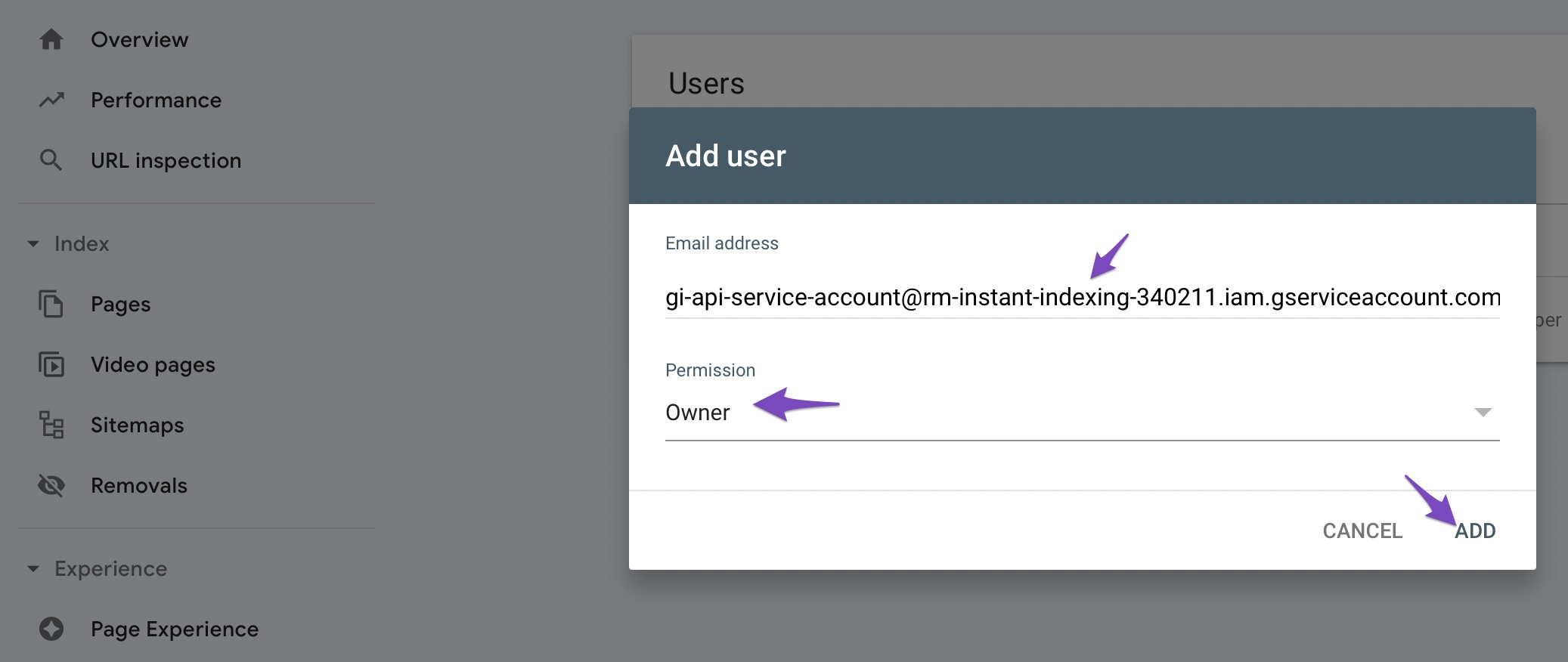
Birkaç dakika içinde Hizmet hesabının yeni Sahip olarak listelendiğini görmelisiniz.
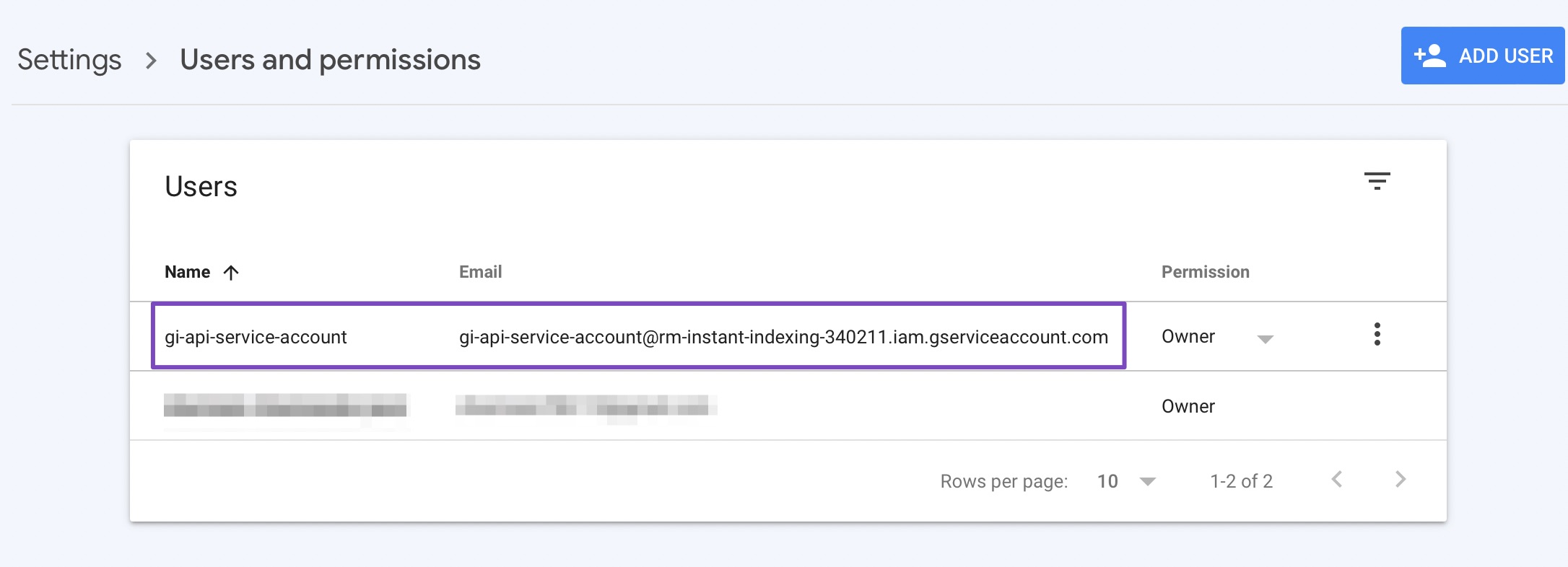
Birden fazla sitede tek bir Proje , Hizmet Hesabı ve JSON API Anahtarı kullanabilirsiniz ; yalnızca Hizmet Hesabının Search Console'daki tüm siteler için Sahip olarak eklendiğinden güvenilir olun.
5 Eklentiyi Yapılandırın
Artık API anahtarını oluşturup servis hesabını arama konsolu özelliğinize eklediğinize gore, geriye yalnız WordPress sitenizde Instant Indexing eklentisini yapılandırmak kalıyor.5.1 Anında Dizinleme Eklentisini Yükle
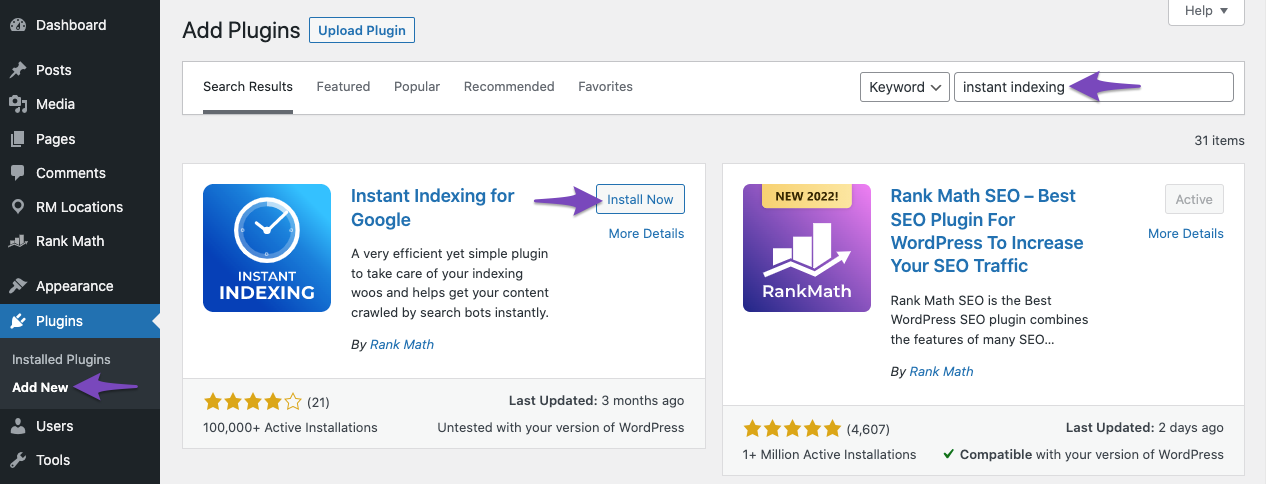
Instant Indexing eklentisini, 1. adımda indirdiğiniz eklentiyi WordPress denetim paneli üstünden yükleyerek kurabilirsiniz.Alternatif olarak, Eklentiler → Yeni Ekle'ye giderek WordPress Yönetici panelinden yükleyebilirsiniz. Aşağıda gösterildiği şeklinde Instant Indexing eklentisini arayın ve yükleyin.
5.2 API Anahtarınızı Eklenti Ayarlarına Girin
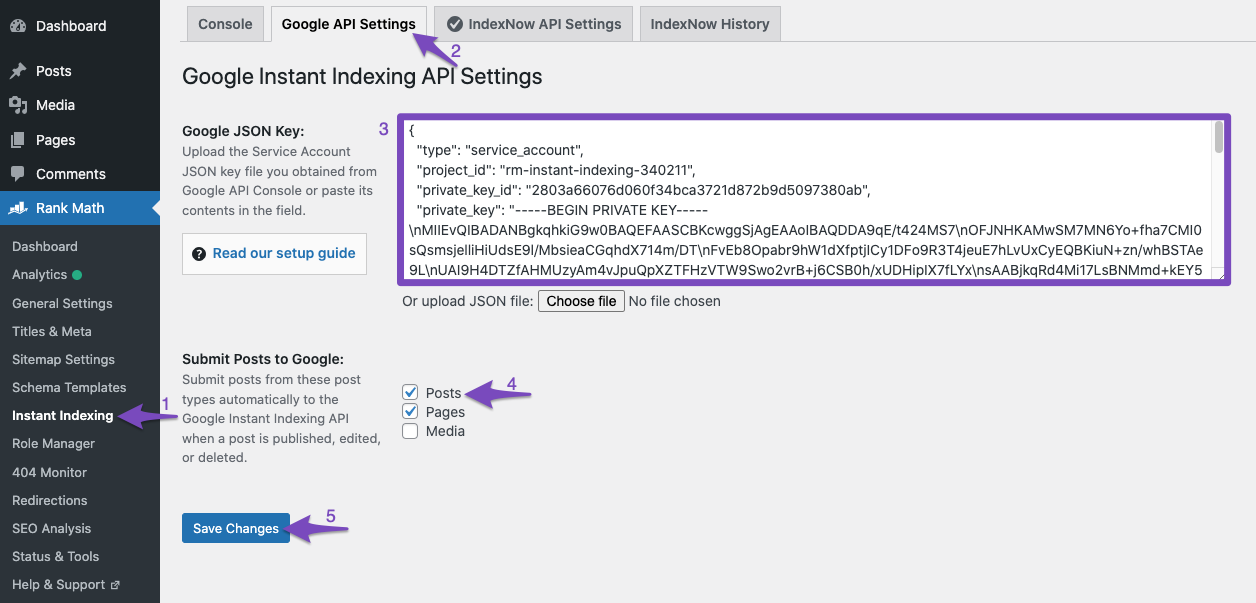
Eklentiyi kurup etkinleştirdikten sonrasında , WordPress yönetici alanınızdaki Rank Math → Anında Dizinleme Ayarları'na gidin ve Google API Ayarları sekmesinin altında JSON dosyanızın içeriğini yapıştırın yada dosyayı yükleyin.Bir gönderi yayınlandığında, güncellendiğinde yada silindiğinde Dizinleme API'sinin Google'a ping atarak web sitenizi taramasını istediğiniz Gönderi Türlerini seçin ve Değişiklikleri Kaydet'e tıklayın .
Not: WordPress çoklu site kullanıyorsanız, Google API Ayarlarını her bir alt site için ayrı ayrı yapılandırmanız gerekir.
5.3 Artık sitenizdeki herhangi bir yazının yada sayfanın neredeyse anında dizine eklenmesini sağlamak için Google'ın dizinleme API'sini kullanmanın zamanı geldi.
Sayfanın üst kısmından Konsol sekmesine gidin. Ekran aşağıdakine benzer görünmelidir.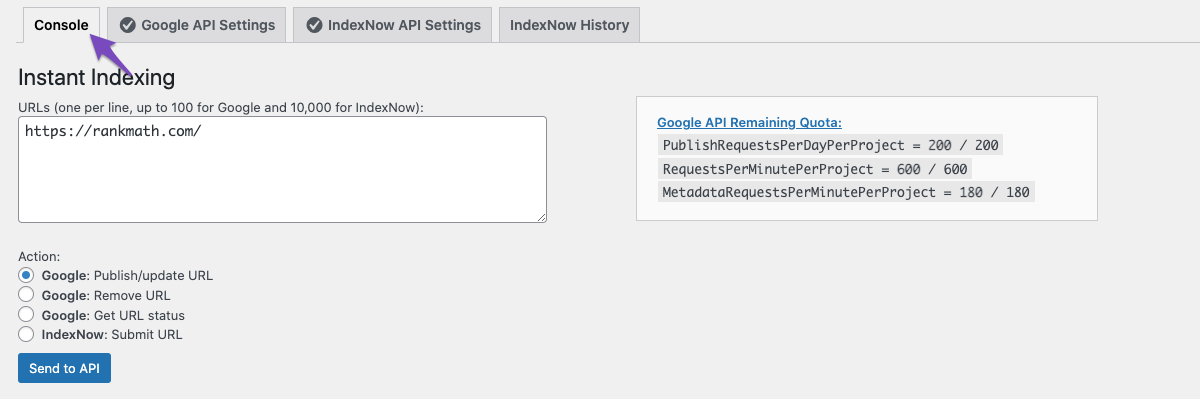
Anında Dizinleme kısmına bir URL (yada daha çok) girin ve Eylem olarak Google: URL'yi yayınla/güncelle'yi seçin . Ardından API'ye Gönder düğmesine tıklayın.
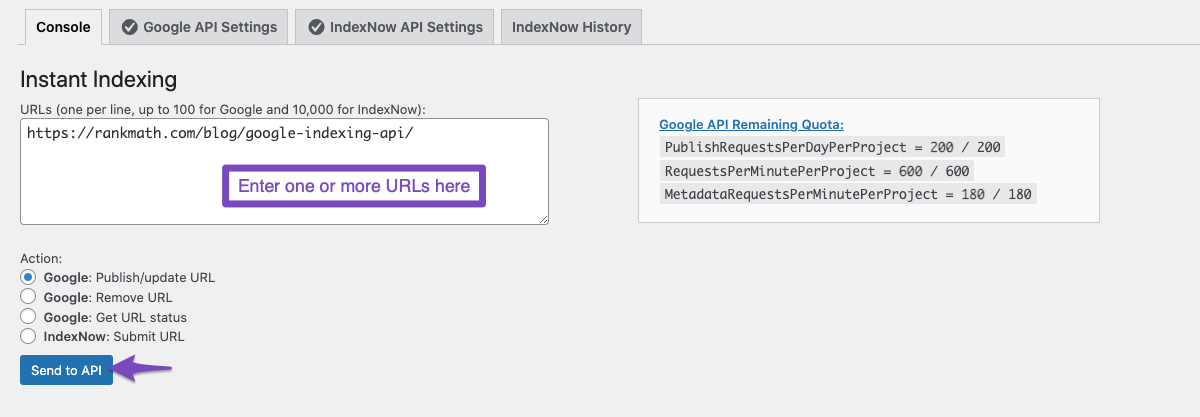
Birkaç saniye içinde API'den aşağıdakine benzer bir cevap görmüş olacaksınız.
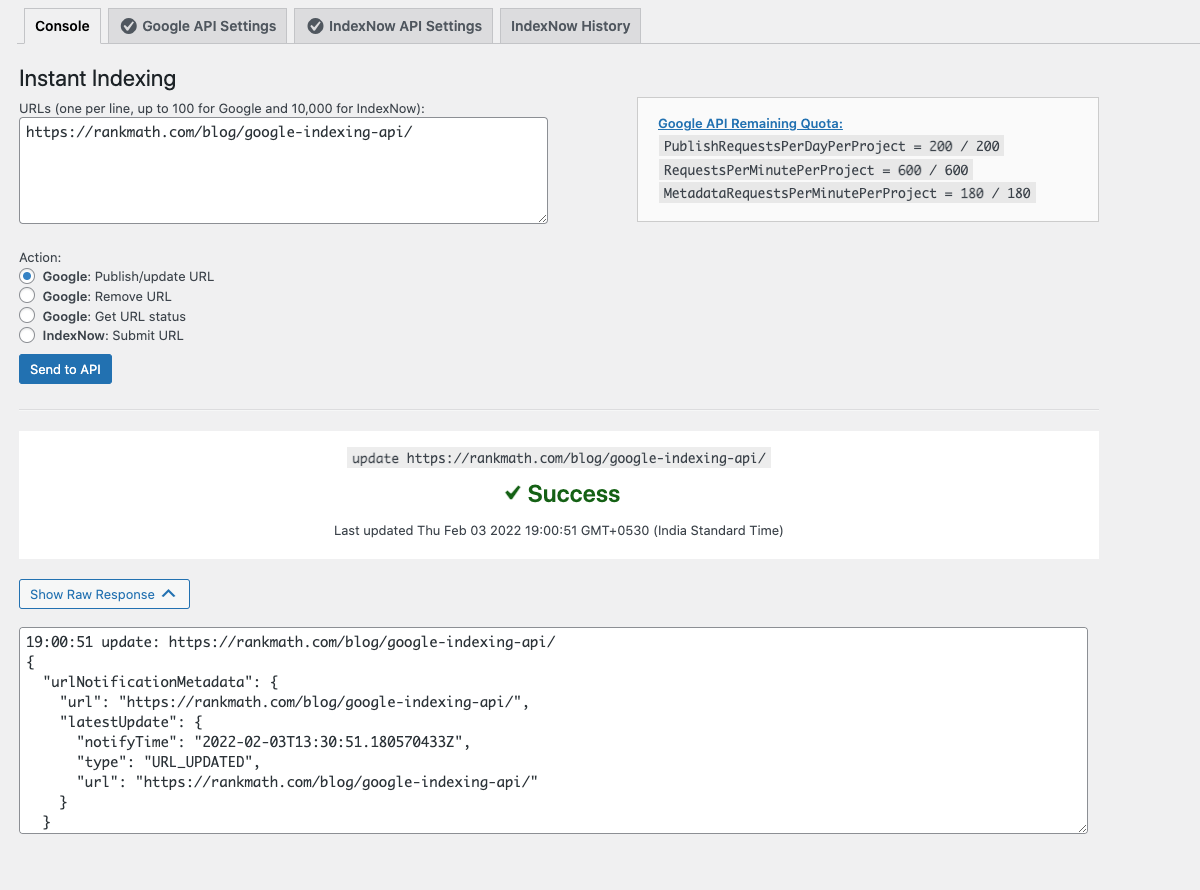
URL'yi dizinden kaldırmak yada URL'nin geçerli durumunu almak için URL'yi Kaldır yada URL Durumunu Al eylemlerini kullanabilirsiniz .
URL'leri buraya girip sonrasında indekslemek yerine, bunu WordPress Yazıları bölümünden de yapabilirsiniz. Orada, bir yazıyı güncelleme yada durumunu denetim etme seçeneğini görmelisiniz.
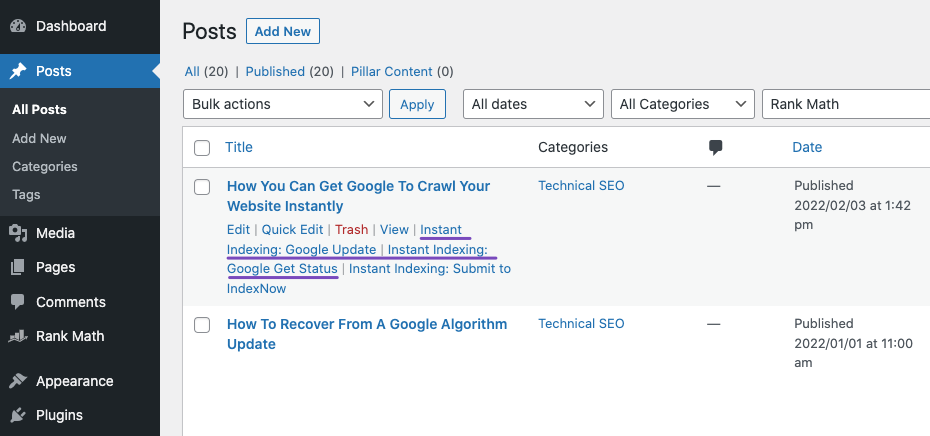
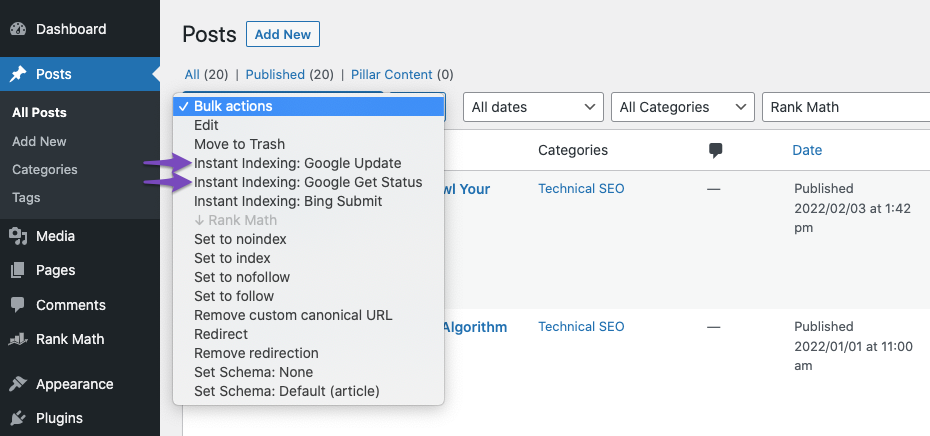
Ayrıca, birden fazla gönderinin süratli bir halde dizine eklenmesini yada güncellenmesini sağlamak için toplu işlem seçeneklerini de kullanabilirsiniz.
Ve işte bu kadar! Google'ın Dizinleme API'sini kullanmaya başlamanıza destek olacak bu kılavuzun mükemmel bir halde kullanılabildiğini umuyoruz .
Yani, Google'ın sitenizi anında dizine eklemesini sağlamak o denli da karmaşık değilmiş, değil mi? Herhangi bir sorunuz, yorumunuz yada öneriniz var ise, @rankmathseo adresine Tweet atmaktan çekinmeyin . Sizden haber almak için sabırsızlanıyoruz.

Lütfen Dikkat: Başarılı gönderimden sonrasında web sitenizin taranmaya başlaması birkaç dakika sürecektir. Tüm süreç hakkında daha çok informasyon edinmek için buraya tıklayın .
PS: Bu gönderi fikrinin, David Sottimano'nun Google'ın Dizinleme API'si hakkında yazdığı bu gönderiyi okuduktan sonra geldiğini belirtmemek ayıp olurdu. İncelemeye değer bir diğer makale ise Tobias Willmann'ın , iş ilanı yada Livestream yapılandırılmış verisi olmayan düzgüsel URL'lerle dizinleme API'sini kapsamlı bir halde kontrol etmiş olduğu makalesidir .
PS 2: Resmi olarak API, İş İlanı ve Canlı Yayın Yapılandırılmış verileri içeren sayfalar içindir, sadece dahili testlerimize ve genel betamıza gore Google, Yapılandırılmış verilerden bağımsız olarak herhangi bir sayfa türünü tarayıp dizine ekleyecek şeklinde görünüyor. Sayfaların Google Search Console içinden talep edilmesi yerine süratli bir halde taranmasını sağlamanın etkili bir yoludur.
Ayrıca Google, ileride Site Haritaları yerine Dizinleme API'sini kullanmayı planlıyor .
6 En Yaygın Hatalar ve Çözümleri
6.1 Eklenti Nasıl Kurulur?
Eklentiyi, öteki WordPress eklentileri şeklinde sitenize oluşturmak için şu üç yöntemden birini kullanabilirsiniz :A) WordPress Yönetici Paneli vasıtasıyla kurulum
WordPress denetim paneli → Eklentiler → Yeni Ekle altından Instant Indexing for Google eklentisini arayın ve yükleyin .
B) WordPress Kontrol Paneli üstünden yükleyin
ZIP dosyasını WordPress panonuzdan, Eklentiler → Yeni Ekle → Yükle'ye yükleyin .
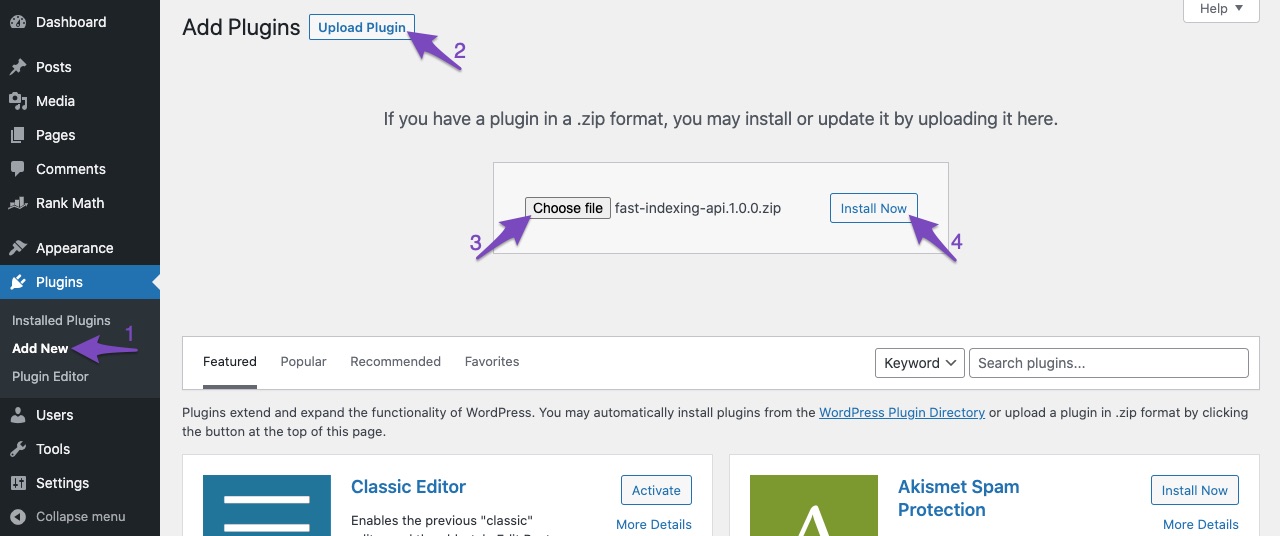
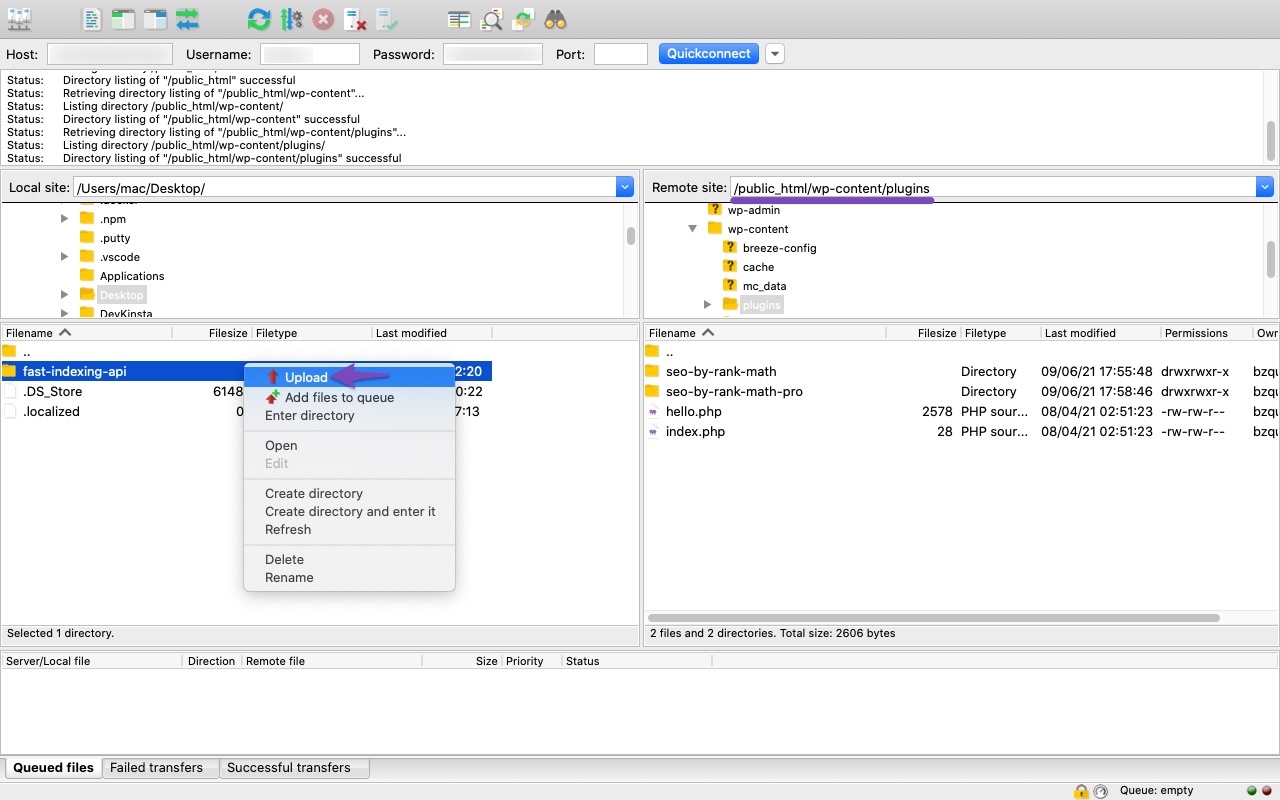
C) FTP vasıtasıyla yükleyin.
Ilk olarak zip dosyasını bilgisayarınıza çıkartıp, yeni klasörü fast-indexing-api sunucunuzdaki şu klasöre yüklemeniz gerekiyor: /wp-content/plugins.
6.2 403 İzin reddedildi. URL sahipliği doğrulanamadı.
Search Console'da site için hizmet hesabının Sahip olarak listelendiğinden güvenilir olun: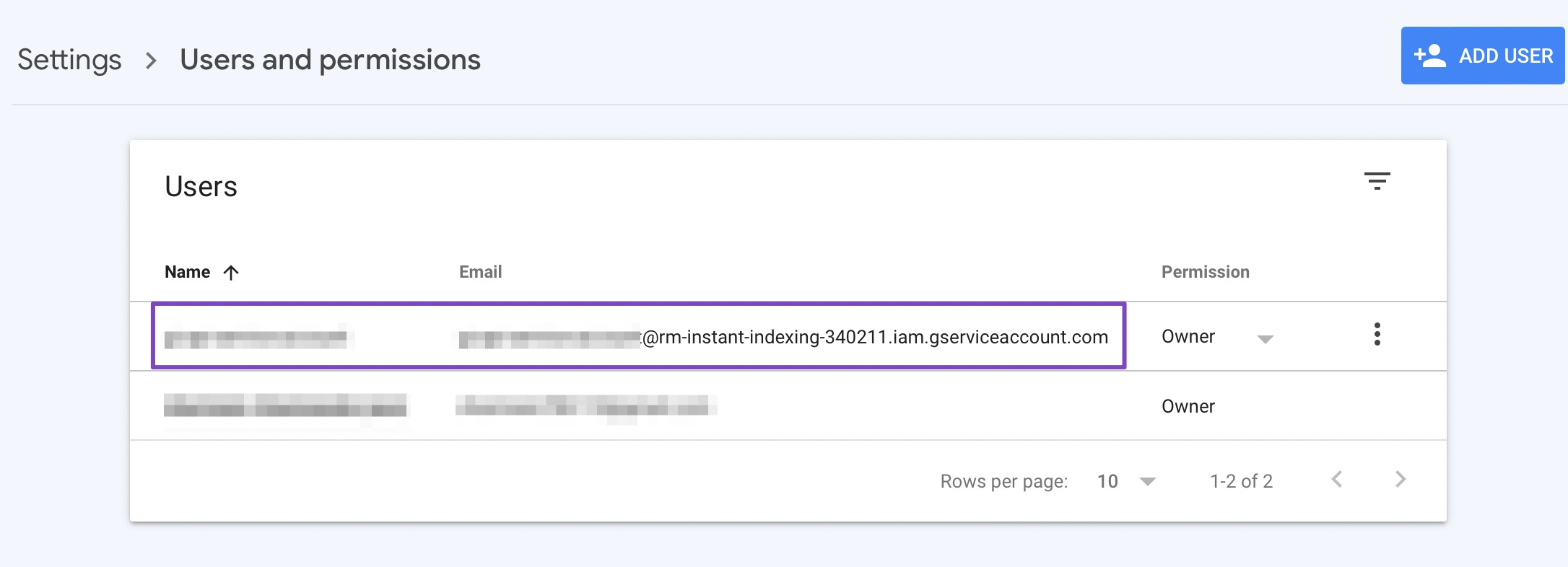
Eğer orada görmüyorsanız şu adımları izleyin:
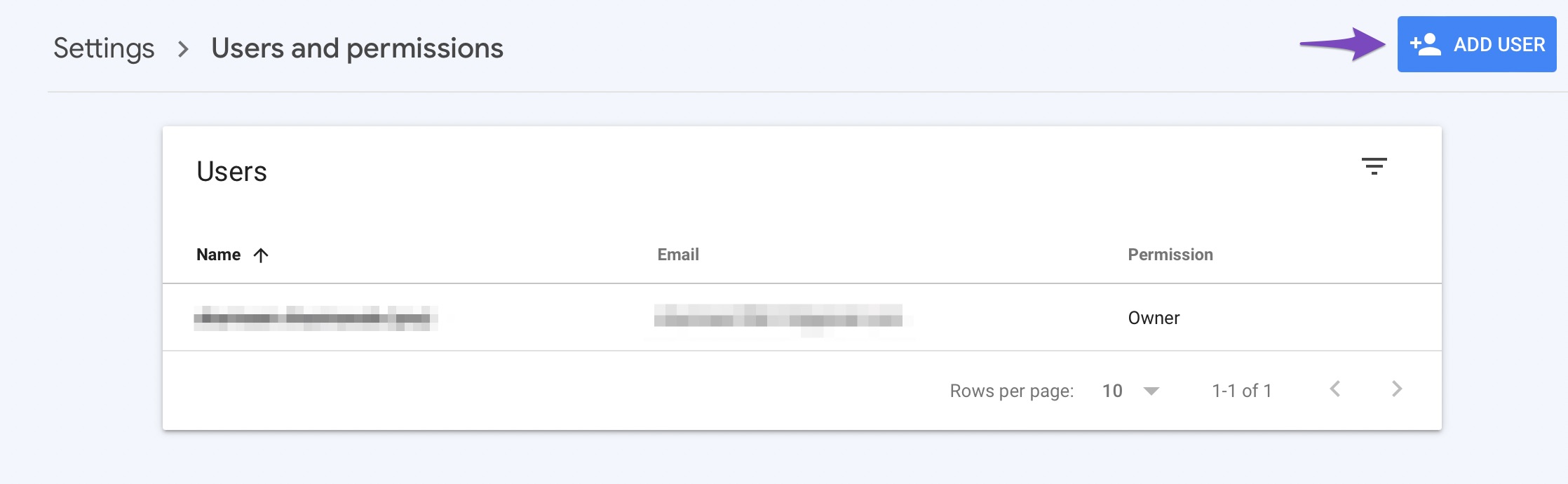
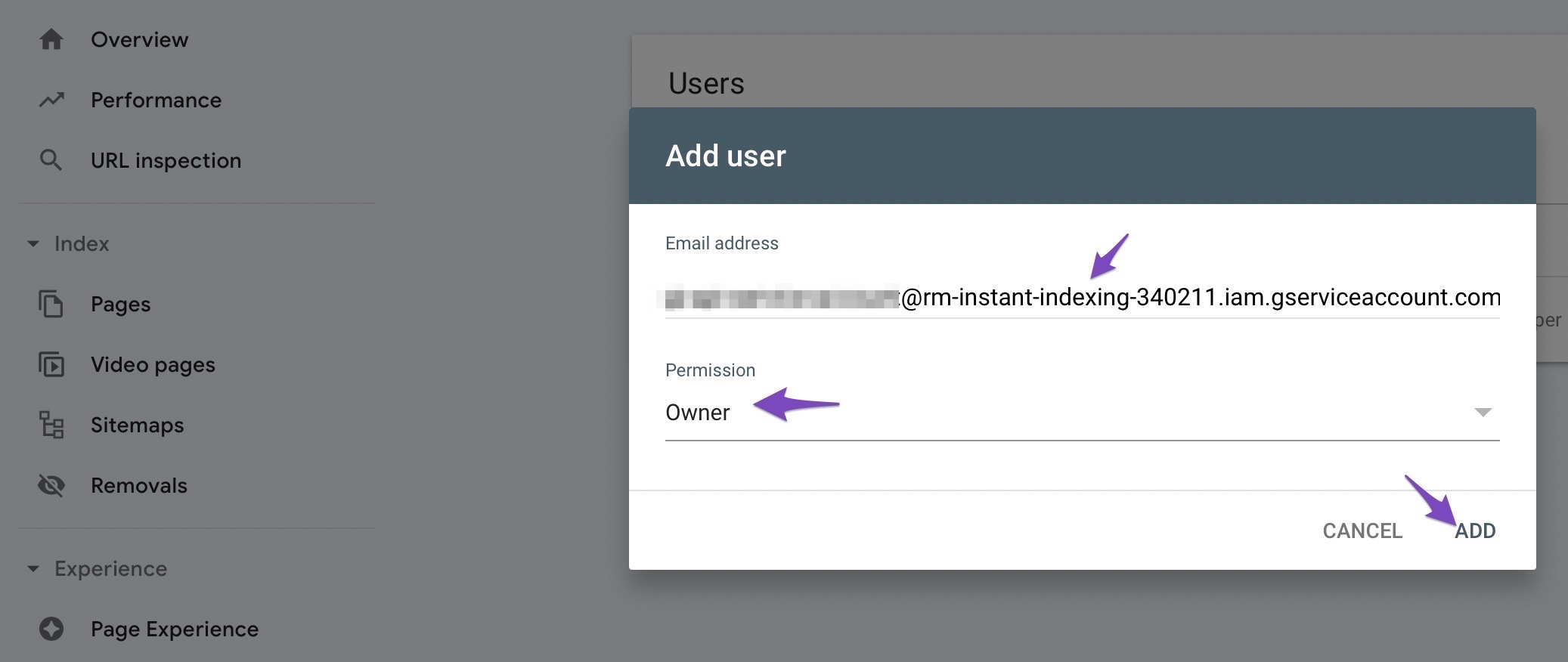
Ekrana gelen açılır pencerede servis hesabını haiz olarak ilave edin:
Daha sonrasında servis hesabının doğru şekilde eklendiğini onaylamak için yenileyin.
6.3 404 İstenen varlık bulunamadı.
Sayfayı bir kez Yayınlamak/güncellemek için API Konsolunu kullanın , peşinden Durum al eylemini kullanabilirsiniz .6.4 403 Dizinleme API'si daha ilkin [proje adı] projesinde kullanılmadı yada dönem dışı bırakıldı. adresini ziyaret ederek etkinleşti...s/library/indexing.googleapis.com']bu sayfaya gidin ve üst taraftaki açılır menüden projenizi seçin, peşinden API'yi etkinleştirin:
6.5 Rank Math Olmadan Eklentiyi Kullanabilir Miyim?
Evet, bu Rank Math'dan bağımsız çalışan bağımsız bir eklentidir. Ancak, en iyi sonuçlar için Rank Math ile beraber kullanmanızı tavsiye ederiz.6.6 Aynı API Projesi/Hizmet Hesabı/JSON API Anahtarını Birden Fazla Site İçin Kullanabilir Miyim?
Evet, aynı projeyi , hizmet hesabını ve API anahtarlarını birden fazla sitede kullanabilirsiniz ; yalnızca hizmet hesabını Search Console'da tüm sitelerin Sahibi olarak ayarladığınızdan güvenilir olun.6.7 Farklı Web Sitelerindeki Sayfaların Dizine Eklenmesini Tek Bir Web Sitesinden İsteyebilir Miyim?
Hayır. Aynı Hizmet Hesabı ile doğrulanmış olsalar bile, yalnızca alan adındaki URL'ler için dizinleme talebinde bulunabilirsiniz, öteki internet sayfaları için değil. Mesela: A internet sayfasında ve B internet sayfasında aynı hizmet hesabını kullanıyorsanız, B web sitesinin URL'lerinin A internet adresinden dizinlenmesini talep edemezsiniz . Bunu B web sitesinin kendisinden yapmanız gerekir.6.8 İş İlanı yada Canlı Yayın Yapılandırılmış Verisi Olmayan Sayfaları Gönderebilir Miyim?
API, İş İlanı ve Canlı Yayın yapılandırılmış verilerini içeren sayfaları resmi olarak destek sunar ve yalnızca bu tür web sitelerinde kullanılması önerilir.Ancak dahili testlerimizden ve her insana açık beta sürümümüzden, Google'ın API vasıtasıyla gönderdiğiniz her sayfadaki bağlantıları, yapılandırılmış verilerinden bağımsız olarak taradığı, dizine eklediği (içerik orijinal, yeni ve yararlıysa) ve takip etmiş olduğu anlaşılıyor.
6.9 24 Saatten Fazla Zaman Geçti ve Google Hala Sayfamı Dizine Eklemedi. Ne Yapmalıyım?
Yaptığımız testlerde Googlebot, API üstünden yayınladığımız sayfaları dakikalar içinde taramıştır, siz de sitenizde erişim kayıtlarını denetim ederek bunu doğrulayabilirsiniz.Ancak bu daima içeriğin dizine eklenmesiyle sonuçlanmaz . Bir URL'nin arama sonuçlarında görünmesi dakikalar, günler hatta haftalar sürebilir. Bu eklentiyi kullanmak sayfalarınızın arama sonuçlarında görüneceğini güvence etmez.