
WebCode
ekip
- Katılım
- 13 Ağu 2024
- Mesajlar
- 197
- Tepkime puanı
- 35
WordPress sitenizde HTTP hatası 500'ü mü alıyorsunuz? Sinir bozucu ve endişe verici olabilir, ancak endişelenmeyin; bu makale sorunu kolayca gidermenize yardımcı olmak için burada.
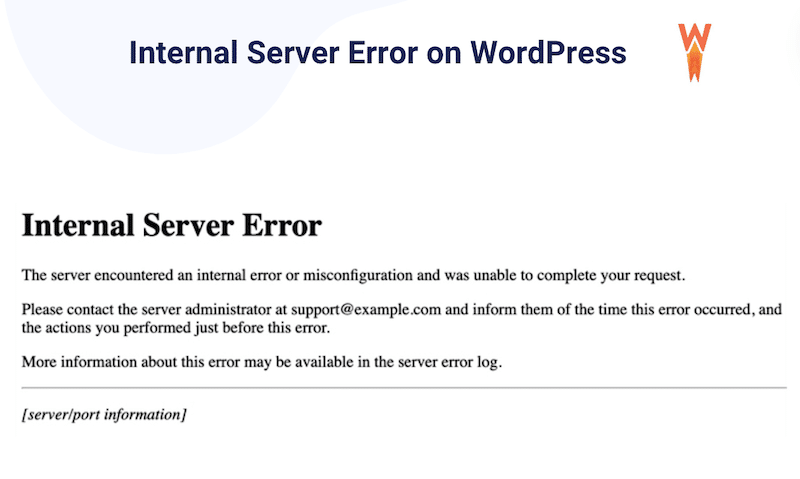
Bu 500 Dahili Sunucu Hatası'nın nedenini belirlemenize yardımcı olacağız ve bunun arkasındaki tipik nedenlerden bazılarını açıklayacağız. Ayrıca, HTTP hatası 500'ü düzeltmek için değerli ipuçları sağlayarak WordPress sitenizi hızlı bir şekilde sorunsuz çalışmaya geri döndürmenizi sağlayacağız.
Birlikte sorun giderelim!
Altta yatan sorunla ilgili olarak belirli olmaması nedeniyle, hatanın temel nedenini belirlemek size düşüyor. Çoğu zaman, bu hata şu 6 nedenden biri nedeniyle oluşabilir:
"]https://wp-rocket.me/wp-content/upl...ig.php-file-Source-FTP.png[/IMG]wp-config.php dosyasını düzenleme – Kaynak: FTP
define('WP_DEBUG_LOG', true);
define('WP_DEBUG_DISPLAY', false);
[IMG alt="500 dahili sunucu hatasının nedenini belirlemek için WordPress'te hata ayıklama modunu etkinleştirme - Kaynak: WP Rocket
"]https://wp-rocket.me/wp-content/upl...al-server-error-Source-WP-Rocket.png[/IMG]500 dahili sunucu hatasının nedenini belirlemek için WordPress'te hata ayıklama modunu etkinleştirme – Kaynak: WP Rocket
"]https://wp-rocket.me/wp-content/uploads/2024/03/Debug.log-file-Source-WP-Rocket-.png[/IMG]Debug.log dosyası – Kaynak: WP Rocket
"]https://wp-rocket.me/wp-content/upl...ug.log-Source-WP-Rocket-.png[/IMG]debug.log'u görüntüleyin ve düzenleyin – Kaynak: WP Rocket
"]https://wp-rocket.me/wp-content/upl...y-the-issue-Source-WP-Rocket-.png[/IMG]Sorunu tanımlamak için debug.log dosyası – Kaynak: WP Rocket
Yedekleme oluşturmanın iki kolay yolu şunlardır:
"]https://wp-rocket.me/wp-content/upl...ng-cPanel-Source-SiteGround-.png[/IMG]Hosting cPanel'i kullanarak yedekleme – Kaynak: SiteGround
"]https://wp-rocket.me/wp-content/upl...Plus-Source-UpdraftPlus-.png[/IMG]UpdraftPlus kullanarak yedekleme – Kaynak: UpdraftPlus
Chrome'da tarayıcı önbelleğini temizleme yöntemi:
"]https://wp-rocket.me/wp-content/upl...g-Data-section-Source-Chrome-.png[/IMG]Tarama Verilerini Temizle bölümü – Kaynak: Chrome
"]https://wp-rocket.me/wp-content/upl...Chrome-browser-Source-Chrome-.png[/IMG]Chrome tarayıcısında verileri temizleme ve önbelleği boşaltma – Kaynak: Chrome
WP Rocket ve benzeri önbelleğe alma eklentileri, web sitenizin sayfalarının geçici kopyalarını depolar. Bu kopyalar, birisi sitenizi her ziyaret ettiğinde bunları oluşturmak yerine önceden hazırlanmış sayfaları göstererek sitenizin yükleme süresini hızlandırır. Ancak, bu önbelleğe alınmış sürümler bazen bozulabilir veya güncelliğini yitirebilir ve 500 Dahili Sunucu Hatası gibi hatalara yol açabilir.
WordPress önbelleğini temizlemek, önbelleğe alınmış bu sürümleri yeniler ve web sitenizin ziyaretçilere en son ve hatasız içeriği göstermesini sağlar.
İşte WP Rocket ile WordPress'teki önbelleği temizleme yöntemi:
"]https://wp-rocket.me/wp-content/upl...e-easily-Source-WP-Rocket-.png[/IMG]WordPress önbelleğini kolayca temizleme – Kaynak: WP Rocket
Eklentiler ve temalar bazen birbirleriyle veya WordPress'in kendisiyle çakışabilir ve 500 Dahili Sunucu Hatası gibi hatalara neden olabilir. Eklentilerinizi tek tek devre dışı bırakarak, soruna hangi eklentinin neden olduğunu belirleyebilirsiniz.
Sorunlu eklenti veya tema belirlendikten sonra, onu güncelleyebilir, değiştirebilir veya çakışmayı çözmek için eklenti geliştiricilerinden destek isteyebilirsiniz.
Yönetici panelinize erişebiliyorsanız:
Bir eklenti veya tema çakışmasının 500 Sunucu Hatası'nı tetikleyip tetiklemediğini teşhis etmek için tüm eklentileri devre dışı bırakın ve her etkinleştirmeden sonra sitenin ön ucunu kontrol ederek tek tek yeniden etkinleştirin. ( Eklentiler > Yüklü Eklentiler > Devre Dışı Bırak'a gidin ).
Ayrıca 2022 veya 2023 gibi varsayılan bir WordPress temasına geçip hatanın devam edip etmediğini gözlemleyebilirsiniz ( Görünüm > Temalar > Devre Dışı Bırak bölümüne gidin ).
Yönetici panelinize erişemiyorsanız:
Eklentilerinizi PHPmyAdmin veya FTP üzerinden panele erişim sağlamadan manuel olarak sıfırlayabilirsiniz.
"]https://wp-rocket.me/wp-content/upl...yAdmin-Source-phpMyAdmin-.png[/IMG]phpMyAdmin ile eklentileri devre dışı bırakma – Kaynak phpMyAdmin
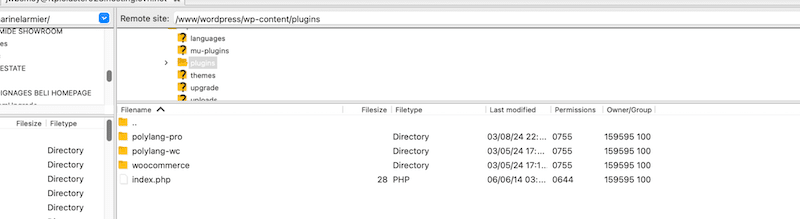 Eklentiler dizinine göz atma – Kaynak: FTP
"]https://wp-rocket.me/wp-content/upl...wish-to-deactivate-Source-FTP-.png[/IMG]Devre dışı bırakmak istediğiniz eklentiyi seçin ve sağ tıklayın – Kaynak: FTP
"]https://wp-rocket.me/wp-content/upl...to-deactivate-it-Source-FTP-.png[/IMG]Eklenti, devre dışı bırakmak için .renamed ekiyle yeniden adlandırıldı – Kaynak: FTP
"]https://wp-rocket.me/wp-content/upl...ix-to-deactivate-it-Source-FTP-.png[/IMG]Tema, devre dışı bırakmak için .renamed ekiyle yeniden adlandırıldı – Kaynak: FTP
Not: Temanızın suçlu olduğunu tespit ederseniz, Sil düğmesine tıklayarak silebilirsiniz . Böyle bir işlem yapmadan önce her zaman bir yedekleme yapın.
[IMG alt="Bir temayı silme - Kaynak: FTP
"]https://wp-rocket.me/wp-content/uploads/2024/03/Deleting-a-theme-Source-FTP-.png[/IMG]Bir temayı silme – Kaynak: FTP
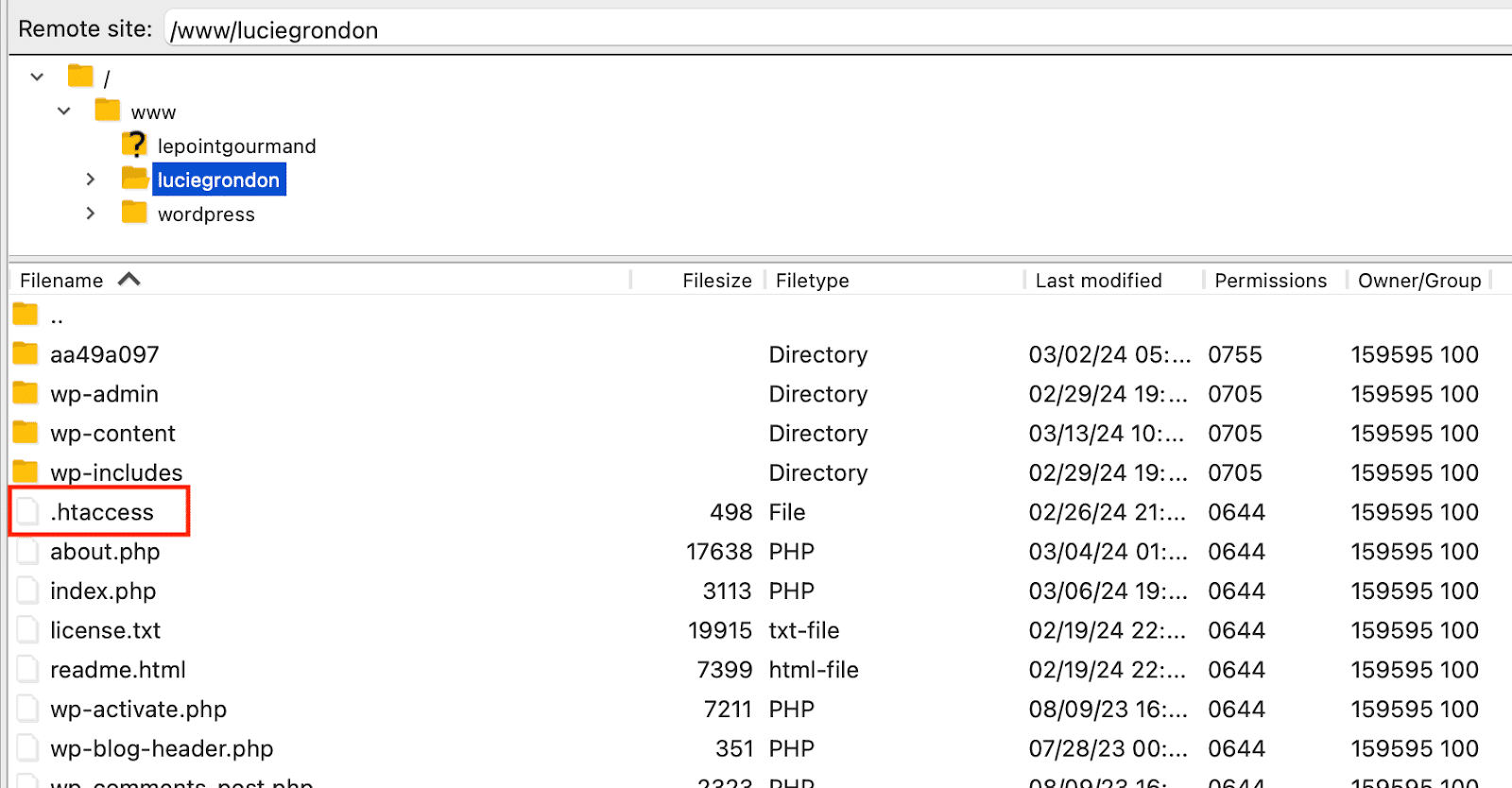 .htaccess dosyası – Kaynak: FTP
"]https://wp-rocket.me/wp-content/uploads/2024/03/Current-.htaccess-file-Source-FTP-.png[/IMG]Mevcut .htaccess dosyası – Kaynak: FTP
"]https://wp-rocket.me/wp-content/upl...ess-file-Source-WordPress.org-.png[/IMG]Bozuk bir .htaccess dosyasını düzeltmek için kod – Kaynak: WordPress.org
"]https://wp-rocket.me/wp-content/uploads/2024/03/New-.htaccess-file-Source-FTP-1.png[/IMG]Yeni .htaccess dosyası – Kaynak: FTP
PHP ile ilgili 500 Dahili Sunucu Hatası sorununu çözmek için şu iki öneriyi izleyin: PHP bellek sınırını artırın ve PHP sürümüyle uyumluluğu sağlayın.
Functions.php Dosyasıyla FTP Üzerinden PHP Bellek Sınırını Artırın
"]https://wp-rocket.me/wp-content/upl...ns.php-file-Source-FTP.png[/IMG]Functions.php dosyası – Kaynak: FTP
"]https://wp-rocket.me/wp-content/uploads/2024/03/wp-config.php-file.png[/IMG]wp-config.php dosyası – Kaynak: FTP
Ayrıca PHP'yi 7 sürümüne güncellemek web sitenizin performansını artırmak için önemlidir. PHP 7, önceki sürümlere kıyasla hız, verimlilik ve genel performans açısından önemli iyileştirmeler sunmaktadır.
"]https://wp-rocket.me/wp-content/upl...he-500-internal-error-Source-FTP.png[/IMG]500 dahili hatasını düzeltmek için Dosya izinlerini kontrol etme – Kaynak: FTP
Örneğin, test sitemize erişmek için Filezilla'yı kullanıyorum; burada klasörler için izinler 755 olarak ayarlanmıştır:
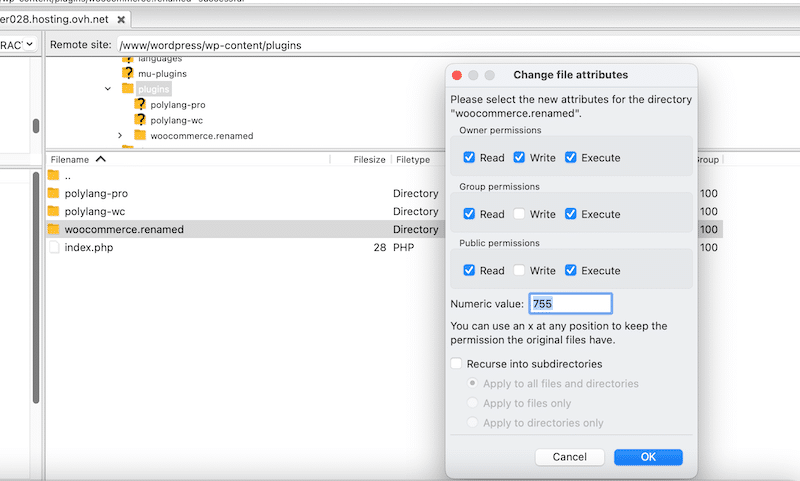 Dosya izinlerine örnek – Kaynak: FTP
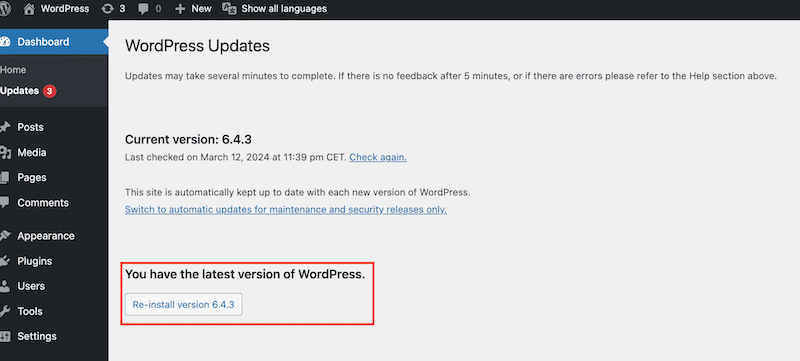 WordPress Kontrol Paneli üzerinden yeniden yükleme – Kaynak: WordPress
"]https://wp-rocket.me/wp-content/upl...Source-My-local-desktop-.png[/IMG]WordPress'i açın – Kaynak: Yerel masaüstüm
Bu adımları izleyerek 500 Dahili Sunucu Hatasını etkili bir şekilde teşhis edip çözebilir, web sitenizin işlevselliğini geri kazanabilir ve sorunsuz bir kullanıcı deneyimi sağlayabilirsiniz.
Bu 500 Dahili Sunucu Hatası'nın nedenini belirlemenize yardımcı olacağız ve bunun arkasındaki tipik nedenlerden bazılarını açıklayacağız. Ayrıca, HTTP hatası 500'ü düzeltmek için değerli ipuçları sağlayarak WordPress sitenizi hızlı bir şekilde sorunsuz çalışmaya geri döndürmenizi sağlayacağız.
Birlikte sorun giderelim!
WordPress'te 500 Dahili Sunucu Hatası Nedir?
WordPress'teki HTTP 500 Dahili Sunucu Hatası, sunucu tarafında beklenmeyen bir şey olduğunu gösteren genel bir hata mesajıdır. Sunucunun WordPress siteniz tarafından yapılan isteği yerine getirmesini engelleyen yaygın bir sorundur.Altta yatan sorunla ilgili olarak belirli olmaması nedeniyle, hatanın temel nedenini belirlemek size düşüyor. Çoğu zaman, bu hata şu 6 nedenden biri nedeniyle oluşabilir:
HTTP 500 Dahili Sunucu Hatasının 6 Yaygın Nedeni
- Eklenti veya Tema Çakışması
- Bozuk veya Kırık .htaccess Dosyası
- Yetersiz PHP Bellek Sınırı
- Sunucu Yapılandırma Sorunları
- İzin Hataları
- Veritabanı Bağlantı Sorunları
500 Dahili Sunucu Hatasını Neden Düzeltmelisiniz
Kalıcı 500 hataları yalnızca kullanıcıların sitenize erişmesini engellemekle kalmaz, aynı zamanda performansı ve SEO'yu da önemli ölçüde etkileyebilir ve potansiyel olarak sitenizin arama motoru sonuçlarındaki sıralamasını etkileyebilir.Performans Üzerindeki Etkisi
500 Dahili Sunucu Hatasını çözmek çok önemlidir çünkü altta yatan nedenler web sitesinin performansını önemli ölçüde etkileyebilir. Hata, yetersiz PHP bellek tahsisi veya sunucu yapılandırma sorunları gibi kaynakla ilgili sorunlardan kaynaklanıyorsa, web sitesi gelen istekleri etkili bir şekilde işleyemez.SEO'ya etkisi
500 Dahili Sunucu Hataları, web sitesinin arama motoru optimizasyonu (SEO) çabaları üzerinde olumsuz etkilere sahip olabilir. Bu hatalar nedeniyle web sitesindeki sayfalar geçici veya kalıcı olarak kullanılamadığında, arama motoru tarayıcılarına uygunsuz başlıklar döndürülebilir. Bu, arama motorlarının sitenin içeriğini nasıl dizine eklediğini ve sıraladığını etkileyecektir: Google gibi arama motorları, etkilenen sayfaları veya hatta tüm siteyi dizinlerinden kaldırabilir.WordPress'te 500 Hatasının Nedenini Nasıl Kontrol Edebilir ve Belirleyebilirsiniz
Artık olası nedenleri ve 500 hatasını çözmenin önemini anladığınıza göre, bu hataya neyin sebep olduğunu kontrol etmek ve belirlemek için iki etkili yöntem bulunmaktadır: Aşağıdaki işlemlerden herhangi birini başlatmadan önce WordPress sitenizin yedeğini almanızı öneririz. Aşağıdaki işlemlerden herhangi birini başlatmadan önce WordPress sitenizin yedeğini almanızı öneririz. |
Sorunu Araştırmak İçin WP Hata Ayıklamayı Kullanın
- FTP aracılığıyla sunucunuza giriş yapın .
- wp-config.php’yi düzenleyin .
"]https://wp-rocket.me/wp-content/upl...ig.php-file-Source-FTP.png[/IMG]wp-config.php dosyasını düzenleme – Kaynak: FTP
- Dosyanın en alt kısmında şunları göreceksiniz:
- Bu satırı şu üç satıra ayarlayın:
define('WP_DEBUG_LOG', true);
define('WP_DEBUG_DISPLAY', false);
[IMG alt="500 dahili sunucu hatasının nedenini belirlemek için WordPress'te hata ayıklama modunu etkinleştirme - Kaynak: WP Rocket
"]https://wp-rocket.me/wp-content/upl...al-server-error-Source-WP-Rocket.png[/IMG]500 dahili sunucu hatasının nedenini belirlemek için WordPress'te hata ayıklama modunu etkinleştirme – Kaynak: WP Rocket
Sunucunun Hata Günlüğünü inceleyin
Aşağıdaki adımları tamamladığınızda sonuçları debug.log adlı sunucu hata günlüklerinde bulacaksınız.- FTP'den /wp-content/dizinindeki debug.log klasörünü bulun.
"]https://wp-rocket.me/wp-content/uploads/2024/03/Debug.log-file-Source-WP-Rocket-.png[/IMG]Debug.log dosyası – Kaynak: WP Rocket
- Hatanın nedenini görmek için dosyaya sağ tıklayın ve Görüntüle/Düzenle'yi seçin . Alternatif olarak, dosyayı indirip geliştiricilere gönderebilirsiniz.
"]https://wp-rocket.me/wp-content/upl...ug.log-Source-WP-Rocket-.png[/IMG]debug.log'u görüntüleyin ve düzenleyin – Kaynak: WP Rocket
- Son zamanlarda yapılmış hataları kontrol edin.
"]https://wp-rocket.me/wp-content/upl...y-the-issue-Source-WP-Rocket-.png[/IMG]Sorunu tanımlamak için debug.log dosyası – Kaynak: WP Rocket
WordPress Web Sitenizdeki HTTP 500 Hatasını Düzeltmenin 8 Etkili Yolu
WordPress sitenizdeki HTTP 500 hatasını çözmek için kanıtlanmış 8 yöntem.- Tarayıcı Önbelleğini ve Çerezleri Temizle
- WordPress Önbelleğini Temizle
- Temalarınızı ve Eklentilerinizi Kontrol Edin
- .Htaccess Dosyanızın Bozuk veya Bozuk Olup Olmadığını Kontrol Edin
- PHP'yi Kontrol Edin ve Bellek Sınırını Artırın
- Dosya İzinlerini Kontrol Et
- WordPress Çekirdek Dosyalarını Yeniden Yükle
- Web Sunucunuzla İletişime Geçin
İlk önce yapmanız gerekenler: Yedekleme yapın
Aşağıda belirtilen çözümlerden herhangi birini uygulamadan önce, WordPress sitenizin yedeğini almanızı şiddetle tavsiye ederiz. Bazı çözümler, PHP dosyalarına kod eklemeyi gerektirebilir ve bu da sitenizin işlevselliğini etkileyebilir. Gerektiğinde önceki bir duruma geri dönebilmenizi sağlamak için, yakın zamanda alınmış bir yedeğinizin olması çok önemlidir.Yedekleme oluşturmanın iki kolay yolu şunlardır:
- Hosting panelinizden (cPanel). Örneğin Siteground'da cPanel > Güvenlik > Yedeklemeler > Yeni oluştur'a gidebilirsiniz .
"]https://wp-rocket.me/wp-content/upl...ng-cPanel-Source-SiteGround-.png[/IMG]Hosting cPanel'i kullanarak yedekleme – Kaynak: SiteGround
- Updraftplus gibi WordPress eklentisini kullanarak, sitenizi birkaç tıklamayla doğrudan WordPress yönetici panelinizden yedekleyebilir ve geri yükleyebilirsiniz:
"]https://wp-rocket.me/wp-content/upl...Plus-Source-UpdraftPlus-.png[/IMG]UpdraftPlus kullanarak yedekleme – Kaynak: UpdraftPlus
1. Tarayıcı Önbelleğini ve Çerezleri Temizleyin
Tarayıcı önbelleği, birden fazla sayfaya göz atan veya sık sık geri dönen ziyaretçiler için dosyaları tarayıcılarında yerel olarak depolayarak web sitenizin hızını artırır. Tarayıcınızın önbelleğini ve çerezlerini temizlemek bazen 500 dahili sunucu hatasını çözmeye yardımcı olabilir. WordPress sitenize ekstra hız kazandırmak istiyorsanız, WP Rocket'ı kullanmayı düşünün : tarayıcı önbelleğine almayı otomatik olarak etkinleştirir. WordPress sitenize ekstra hız kazandırmak istiyorsanız, WP Rocket'ı kullanmayı düşünün : tarayıcı önbelleğine almayı otomatik olarak etkinleştirir. |
- Google Chrome seçeneklerini açın (Chrome sayfanızın sağ üst köşesindeki 3 nokta).
- Tarama Verilerini Temizle’ye tıklayın .
"]https://wp-rocket.me/wp-content/upl...g-Data-section-Source-Chrome-.png[/IMG]Tarama Verilerini Temizle bölümü – Kaynak: Chrome
- Çerezleri ve diğer site verilerini temizlemek ve önbelleği temizlemek için üç kutucuğu işaretleyin.
"]https://wp-rocket.me/wp-content/upl...Chrome-browser-Source-Chrome-.png[/IMG]Chrome tarayıcısında verileri temizleme ve önbelleği boşaltma – Kaynak: Chrome
- Verileri temizle butonuna basın .
 Başka bir tarayıcı kullanıyorsanız tarayıcı önbelleğinin nasıl temizleneceğine dair ayrıntılı kılavuzumuzu inceleyin . Başka bir tarayıcı kullanıyorsanız tarayıcı önbelleğinin nasıl temizleneceğine dair ayrıntılı kılavuzumuzu inceleyin . |
2. WordPress Önbelleğini Temizle
WordPress 500 dahili sunucu hatasını düzeltmek için WP Rocket gibi bir eklenti kullanarak WordPress önbelleğinizi temizleyebilirsiniz . İşte neden yardımcı olduğu:WP Rocket ve benzeri önbelleğe alma eklentileri, web sitenizin sayfalarının geçici kopyalarını depolar. Bu kopyalar, birisi sitenizi her ziyaret ettiğinde bunları oluşturmak yerine önceden hazırlanmış sayfaları göstererek sitenizin yükleme süresini hızlandırır. Ancak, bu önbelleğe alınmış sürümler bazen bozulabilir veya güncelliğini yitirebilir ve 500 Dahili Sunucu Hatası gibi hatalara yol açabilir.
WordPress önbelleğini temizlemek, önbelleğe alınmış bu sürümleri yeniler ve web sitenizin ziyaretçilere en son ve hatasız içeriği göstermesini sağlar.
İşte WP Rocket ile WordPress'teki önbelleği temizleme yöntemi:
- Ayarlar > WP Rocket'a gidin .
- Gösterge Paneli bölümünde kalın .
- Hızlı İşlemler bölümünde Önbelleği temizle ve ön yükle butonuna tıklayın.
"]https://wp-rocket.me/wp-content/upl...e-easily-Source-WP-Rocket-.png[/IMG]WordPress önbelleğini kolayca temizleme – Kaynak: WP Rocket
3. Eklentilerinizi Tek Tek Devre Dışı Bırakın ve Temanızı Kontrol Edin
Eklentilerinizi tek tek devre dışı bırakıp mevcut temanızı kontrol etmek 500 Internal Server Hatası'nı düzeltmenin bir diğer etkili yoludur.Eklentiler ve temalar bazen birbirleriyle veya WordPress'in kendisiyle çakışabilir ve 500 Dahili Sunucu Hatası gibi hatalara neden olabilir. Eklentilerinizi tek tek devre dışı bırakarak, soruna hangi eklentinin neden olduğunu belirleyebilirsiniz.
 Altın kural olarak, WordPress sitenizin performansını olumsuz yönde etkilememek için aşırı sayıda eklenti kullanmaktan kaçınmak önemlidir. Altın kural olarak, WordPress sitenizin performansını olumsuz yönde etkilememek için aşırı sayıda eklenti kullanmaktan kaçınmak önemlidir. |
Yönetici panelinize erişebiliyorsanız:
Bir eklenti veya tema çakışmasının 500 Sunucu Hatası'nı tetikleyip tetiklemediğini teşhis etmek için tüm eklentileri devre dışı bırakın ve her etkinleştirmeden sonra sitenin ön ucunu kontrol ederek tek tek yeniden etkinleştirin. ( Eklentiler > Yüklü Eklentiler > Devre Dışı Bırak'a gidin ).
Ayrıca 2022 veya 2023 gibi varsayılan bir WordPress temasına geçip hatanın devam edip etmediğini gözlemleyebilirsiniz ( Görünüm > Temalar > Devre Dışı Bırak bölümüne gidin ).
Yönetici panelinize erişemiyorsanız:
Eklentilerinizi PHPmyAdmin veya FTP üzerinden panele erişim sağlamadan manuel olarak sıfırlayabilirsiniz.
phpMyAdmin Üzerinden Bir WordPress Eklentisini Devre Dışı Bırakma
- phpMyAdmin'e gidin ve wp_options dizinini açın.
- Eklentileri bulun.
- active_plugins alanına çift tıklayın.
"]https://wp-rocket.me/wp-content/upl...yAdmin-Source-phpMyAdmin-.png[/IMG]phpMyAdmin ile eklentileri devre dışı bırakma – Kaynak phpMyAdmin
- Devre dışı bırakmak istediğiniz eklentilerin işaretini tek tek kaldırın.
- Tüm içeriği kaldırın ve kaydetmek için enter'a basın, bu eklentiyi devre dışı bırakacaktır.
FTP Üzerinden Bir WordPress Eklentisini Devre Dışı Bırakma
Sorun giderme sırasında bir WordPress eklentisini geçici olarak devre dışı bırakmak için FTP'yi kullanabilirsiniz. WordPress'e erişim zorlaşırsa, eklentileri FTP aracılığıyla devre dışı bırakmak etkili bir alternatiftir. Çeşitli FTP uygulamaları mevcut olsa da, aşağıdaki adımlar FileZilla kullanarak eklentilerin nasıl devre dışı bırakılacağını özetlemektedir:- Barındırma sunucunuza bir FTP bağlantısı kurun.
- /wp-content/plugins dizinine gidin.
- Devre dışı bırakmak istediğiniz eklentiye karşılık gelen klasörü seçin ve üzerine gelip basılı tutun veya sağ tıklayın.
"]https://wp-rocket.me/wp-content/upl...wish-to-deactivate-Source-FTP-.png[/IMG]Devre dışı bırakmak istediğiniz eklentiyi seçin ve sağ tıklayın – Kaynak: FTP
- Klasörün adını .renamed ekiyle değiştirin.
"]https://wp-rocket.me/wp-content/upl...to-deactivate-it-Source-FTP-.png[/IMG]Eklenti, devre dışı bırakmak için .renamed ekiyle yeniden adlandırıldı – Kaynak: FTP
- Bu eylem eklentiyi etkin bir şekilde devre dışı bırakır.
FTP ile WordPress Temasını Devre Dışı Bırakma
- Temalar dizininizin bulunduğu klasöre gidin .
- Silmek istediğiniz temayı seçin.
- Üzerine sağ tıklayıp .renamed uzantısıyla adını değiştirin.
"]https://wp-rocket.me/wp-content/upl...ix-to-deactivate-it-Source-FTP-.png[/IMG]Tema, devre dışı bırakmak için .renamed ekiyle yeniden adlandırıldı – Kaynak: FTP
Not: Temanızın suçlu olduğunu tespit ederseniz, Sil düğmesine tıklayarak silebilirsiniz . Böyle bir işlem yapmadan önce her zaman bir yedekleme yapın.
[IMG alt="Bir temayı silme - Kaynak: FTP
"]https://wp-rocket.me/wp-content/uploads/2024/03/Deleting-a-theme-Source-FTP-.png[/IMG]Bir temayı silme – Kaynak: FTP
4. .Htaccess Dosyanızın Bozuk veya Bozuk Olup Olmadığını Kontrol Edin
.htaccess dosyanızın 500 Dahili Sunucu Hatası'ndan sorumlu olup olmadığını kontrol etmek için şu adımları izleyin:- FTP kullanarak WordPress Dosyalarınıza erişin veya WordPress kurulumunuzun kök dizinine gitmek için barındırma hesabınızın dosya yöneticisine erişin.
- Kök dizinde .htaccess dosyasını bulun.
- İndirin ve canlı sunucudan bilgisayarınıza kaydedin.
- Bu dosyayı açmak için Sublime Text gibi herhangi bir metin düzenleyiciyi kullanın.
"]https://wp-rocket.me/wp-content/uploads/2024/03/Current-.htaccess-file-Source-FTP-.png[/IMG]Mevcut .htaccess dosyası – Kaynak: FTP
- WordPress.org'daki .htaccess adresini ziyaret edin ve aşağıda gösterildiği gibi web siteniz için uygun kod sürümünü seçin.
"]https://wp-rocket.me/wp-content/upl...ess-file-Source-WordPress.org-.png[/IMG]Bozuk bir .htaccess dosyasını düzeltmek için kod – Kaynak: WordPress.org
- Bu kodu kopyalayıp yapıştırın ve .htaccess dosyanıza kaydedin.
"]https://wp-rocket.me/wp-content/uploads/2024/03/New-.htaccess-file-Source-FTP-1.png[/IMG]Yeni .htaccess dosyası – Kaynak: FTP
- Tekrar web sunucunuza yükleyin.
5. PHP'yi kontrol edin ve bellek sınırını artırın
PHP ile ilgili 500 Dahili Sunucu Hatası sorununu çözmek için şu iki öneriyi izleyin: PHP bellek sınırını artırın ve PHP sürümüyle uyumluluğu sağlayın.
PHP Bellek Sınırını Artırın
WordPress sitenizin ihtiyaçlarını karşılamak için PHP bellek sınırını ayarlayın. Bu, functions.php veya wp-config.php dosyasını düzenleyerek yapılabilir.Functions.php Dosyasıyla FTP Üzerinden PHP Bellek Sınırını Artırın
- FTP'nizi açın ve functions.php dosyanızı bulun.
"]https://wp-rocket.me/wp-content/upl...ns.php-file-Source-FTP.png[/IMG]Functions.php dosyası – Kaynak: FTP
- Dosyaya sağ tıklayın ve İndir'e tıklayın . Metin düzenleyicinizde açın ve PHP etiketi başladığında aşağıdaki kodu ekleyin.
- FTP'nizi açın ve wp-config.php dosyanızı bulun.
"]https://wp-rocket.me/wp-content/uploads/2024/03/wp-config.php-file.png[/IMG]wp-config.php dosyası – Kaynak: FTP
- wp-config.php dosyasını metin düzenleyicinizde açın ve açılış PHP etiketine aşağıdaki kodu ekleyin:
PHP Sürümüyle Uyumluluğu Sağlayın
WordPress sitenizin kullandığınız PHP sürümüyle uyumlu olduğundan emin olun ve gerekirse uyumlu bir PHP sürümüne yükseltin.Ayrıca PHP'yi 7 sürümüne güncellemek web sitenizin performansını artırmak için önemlidir. PHP 7, önceki sürümlere kıyasla hız, verimlilik ve genel performans açısından önemli iyileştirmeler sunmaktadır.
PHP Yükseltmesinden Sonra 500 Hatası Alıyorum
PHP'yi yükselttikten sonra 500 hatasıyla karşılaşırsanız, birkaç yaygın neden söz konusu olabilir. PHP yükseltmesinden sonra hataları gidermenin yolu:- Eklenti veya tema uyumluluk sorunlarını tek tek devre dışı bırakarak kontrol edin.
- PHP bellek limitinizi artırın.
6. Dosya İzinlerini Kontrol Edin
Hala 500 Dahili Sunucu Hatası ile mi karşılaşıyorsunuz? Bunun nedeni dosya izin sorunları olabilir. WordPress dizininizdeki dosyaların izinleri 755 veya 644 olarak ayarlanmalıdır . Yanlışlıkla başka bir şeye ayarlanırsa, 500 hatası tetiklenebilir. Dosya izinlerinizi kontrol etmenin yolu:- FTP aracılığıyla sunucunuza erişin ve sitenizin dizinine gidin.
- Dosyaya sağ tıklayın ve Dosya izinleri seçeneklerini seçin.
"]https://wp-rocket.me/wp-content/upl...he-500-internal-error-Source-FTP.png[/IMG]500 dahili hatasını düzeltmek için Dosya izinlerini kontrol etme – Kaynak: FTP
Örneğin, test sitemize erişmek için Filezilla'yı kullanıyorum; burada klasörler için izinler 755 olarak ayarlanmıştır:
7. WordPress Çekirdek Dosyalarını Yeniden Yükleyin
Çekirdek WordPress dosyalarını yeniden yüklemek genellikle 500 Dahili Sunucu Hatası'nı çözebilir. Bu dosyaları yeniden yüklemek için izleyebileceğiniz iki seçenek vardır, her ikisi de çekirdek dosyaları içeriğinizi veya ayarlarınızı etkilemeden yeni kopyalarla değiştirir:Seçenek 1: WordPress Kontrol Paneli üzerinden yeniden yükleme
- WordPress panosunda Güncellemeler bölümüne gidin.
- Buradan, XXX sürümünü yeniden yükle butonuna tıklayarak yeniden yükleme işlemini başlatabilirsiniz .
Seçenek 2: FTP üzerinden yeniden yükleme
- WorPress.org indirme sayfasına gidin ve WordPress .zip dosyasını bilgisayarınıza indirin.
- Dosyayı sıkıştırılmış dosyadan çıkartın ve bu dosyaların içerisinden wp-content dizinini silin.
"]https://wp-rocket.me/wp-content/upl...Source-My-local-desktop-.png[/IMG]WordPress'i açın – Kaynak: Yerel masaüstüm
- FTP kullanarak sitenize giriş yapın.
- İndirdiğiniz tüm dosyaları ve dizinleri wp-content dizinine yükleyin.
8. Web Barındırıcınızla İletişime Geçin
Tüm önerilerimizi uyguladıktan sonra sorun devam ederse, 500 Dahili Sunucu Hatası'nı çözmek için barındırma sağlayıcınızla iletişime geçmenizi öneririz. Sunucu ayarlarınızı inceleyecek ve sorunu gidermek için gerekli ayarlamaları yapacak uzmanlarına bir talep gönderebilirsiniz.Özetleme
Sonuç olarak, 500 Dahili Sunucu Hatası, altta yatan sorunu açıkça belirtmediği için genel yapısı nedeniyle sinir bozucu bir sorun olabilir. Ancak, kapsamlı sorun giderme kontrol listemizin yardımıyla, hatanın kaynağını belirlemenize yardımcı olmayı amaçlıyoruz. WP Rocket gibi bir eklenti kullanarak önbelleği temizlemeyi unutmayın . Ayrıca, suçluyu belirlemek için eklentilerinizi ve temalarınızı tek tek devre dışı bırakarak sistematik olarak kontrol edin, PHP bellek sınırınızın yeterli olduğundan emin olun ve .htaccess dosyanızın bozulmadığından emin olun.Bu adımları izleyerek 500 Dahili Sunucu Hatasını etkili bir şekilde teşhis edip çözebilir, web sitenizin işlevselliğini geri kazanabilir ve sorunsuz bir kullanıcı deneyimi sağlayabilirsiniz.